Техподдержка - Данцер - провайдер Интернет и Телевидения - Page 8

Зарегистрируйтесь или войдите в аккаунт и получите доступ к архиву камер

Мы отправили вам СМС с кодом. Введите его, чтобы подтвердить ваш номер

Введите его, чтобы подтвердить ваш номер

Нажимая «Зарегистрироваться», вы соглашаетесь с Условиями обработки данных

Вы зарегистрированы!

Мы отправили вам СМС с данными для входа в личный кабинет.

Сейчас ничего вводить не надо, это на будущее.

Этот телефон у нас нигде не зарегистрирован

Проверьте, может где‑то опечатка или зарегистрируйтесь

Восстановить доступ

Настройка роутера Asus RT-N11P

Авторизация

Для того, что бы попасть в веб-интерфейс роутера, необходимо открыть ваш Интернет браузер и в строке адреса набрать 192. 168.1.1, Имя пользователя — adminПароль – admin (при условии, что роутер имеет заводские настройки, и его IP не менялся).

Выставляем параметры сети

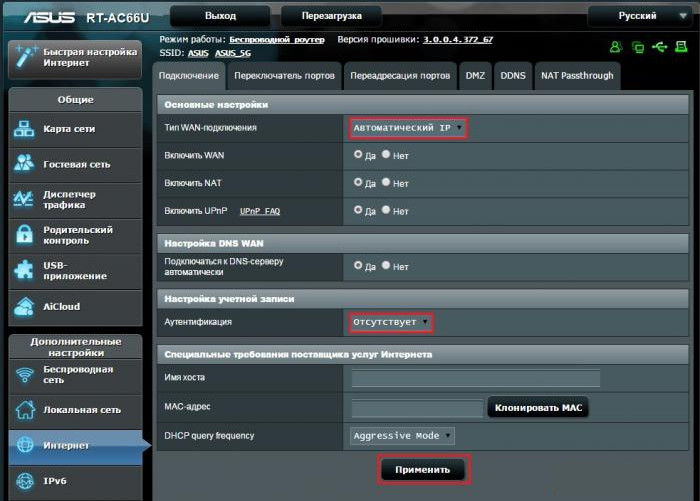
  1. Тип WAN-подключения: Динамический IP
  2. Сохраняем настройки кнопкой Применить

Настройка Wi-Fi на роутере

Заходим в пункт меню Дополнительные настройки — Беспроводная сеть. Обратите внимание, что здесь можно настроить оба радиоблока. Имя (SSID) — указываете название для первой и для второй сети, но они должны различаться.

В интерфейсе роутера необходимо зайти во вкладку слева Дополнительные параметры, в открывшемся списке выбираем Беспроводная сеть.

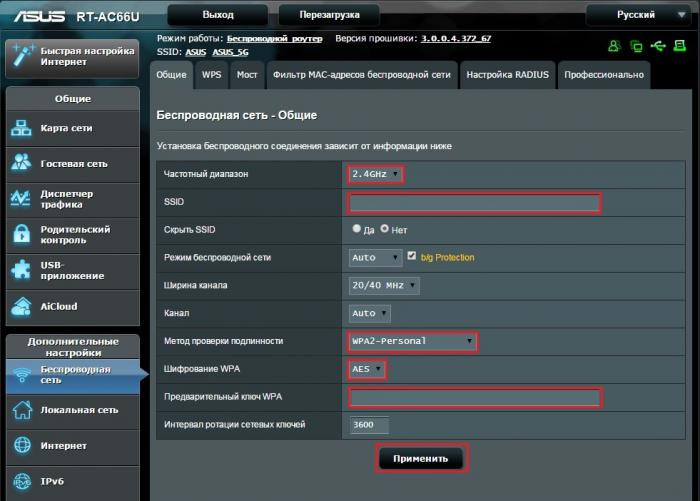
Выставляем параметры следующим образом:

  1. Поле SSID: вводим название беспроводной сети. Значение в этом поле можно не менять.
  2. Метод проверки подлинности: WPA2-Personal
  3. Шифрование WPA: TKIP или AES
  4. Предварительный ключ WPA: вы должны ввести любой набор цифр, длиной от 8 до 63. Их также необходимо запомнить, чтобы Вы могли указать их при подключении к сети.
  5. Нажимаем ниже кнопку Применить

Сохранение/восстановление настроек роутера

После проведения настройки, рекомендуется сохранить их, чтобы в случае возникновения проблем, можно было их восстановить. Для этого необходимо зайти во вкладку Дополнительные настройки, меню Администрирование;, вкладка Восстановить/Сохранить/Загрузить настройки.

  • Для сохранения текущих настроек роутера необходимо нажать кнопку Сохранить. Файл с настройками будет сохранен в указанное место на жёстком диске.
  • Для восстановления настроек настроек из файла, необходимо нажать кнопку Выберите файл, указать путь к файлу с настройками, затем нажать кнопку Отправить.

Внимание! Нажатие кнопки Восстановить приведет к восстановлению заводских настроек!

По завершению настройки, требуется перезагрузить роутер и авторизовать его в Личном кабинете!

Для авторизации устройства зайдите в личный кабинет.
D-Link (старый формат)

Авторизация

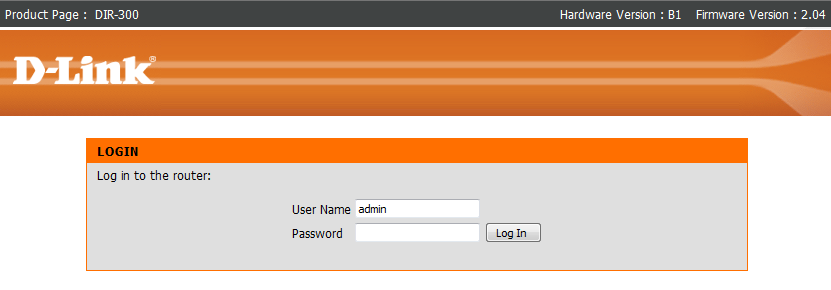
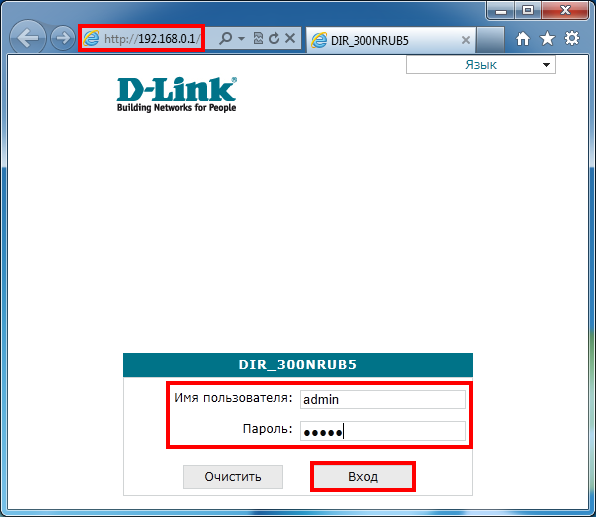
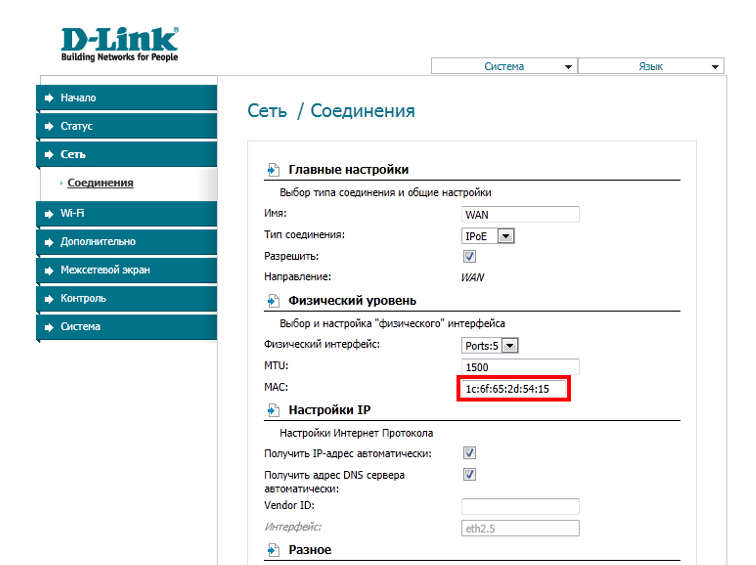
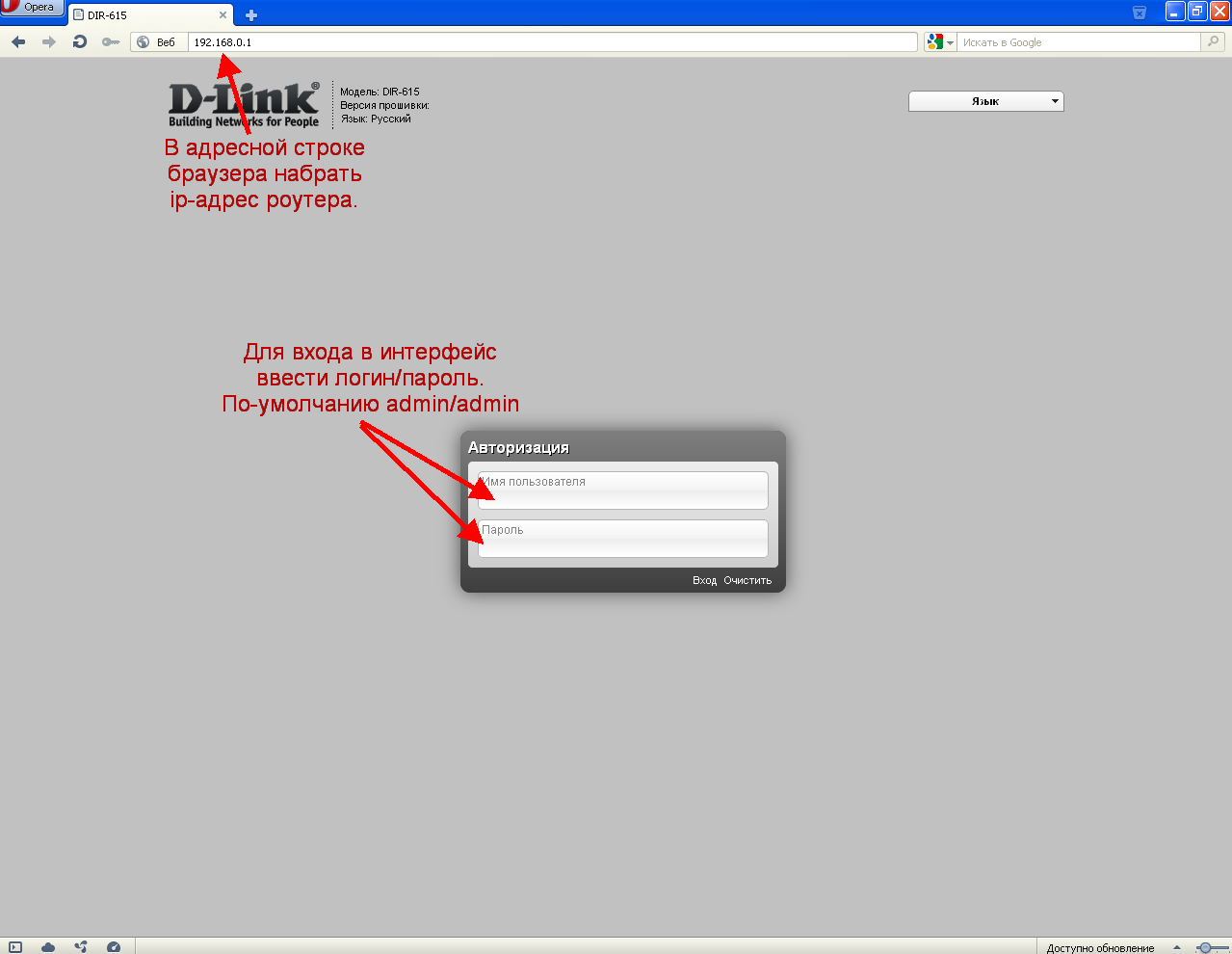
Для того, что бы попасть в веб-интерфейс роутера, необходимо открыть ваш Интернет браузер и в строке адреса набрать 192. 168.0.1, User Name — admin , Password — оставить данное поле пустым (при условии, что роутер имеет заводские настройки, и его IP не менялся).


  1. В поле Тип соединения (Connection Type): выберите IPoE
  2. В поле MAC вводите номер вашей сетевой карты (узнать его можно в состоянии подключения по локальной сети или через командную строку «ipconfig /all»)
  3. В пункте Настройка IP выбираем получить IP автоматически
  4. В пункте Настройка IP выбираем получить адрес DNS автоматически
  5. Сохраняем настройки кнопкой Save и перезагружаем роутер.

Настройка Wi-Fi на роутере

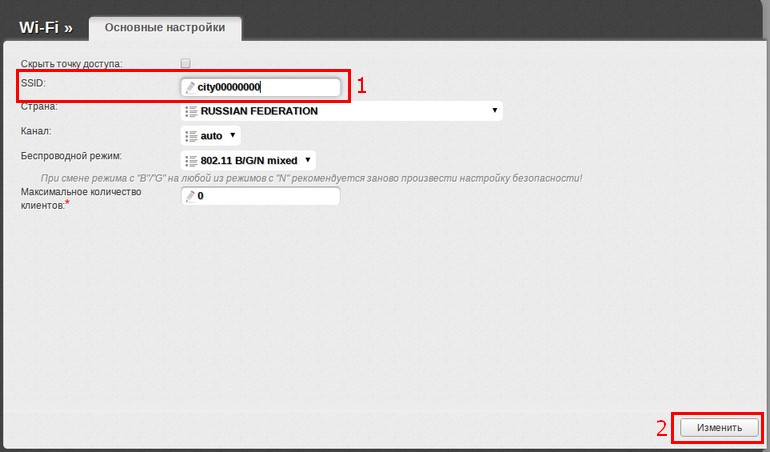
В интерфейсе роутера необходимо зайти во вкладку Wi-Fi , меню Основные настройки (Basic settings).

1. SSID название вашей беспроводной сети.

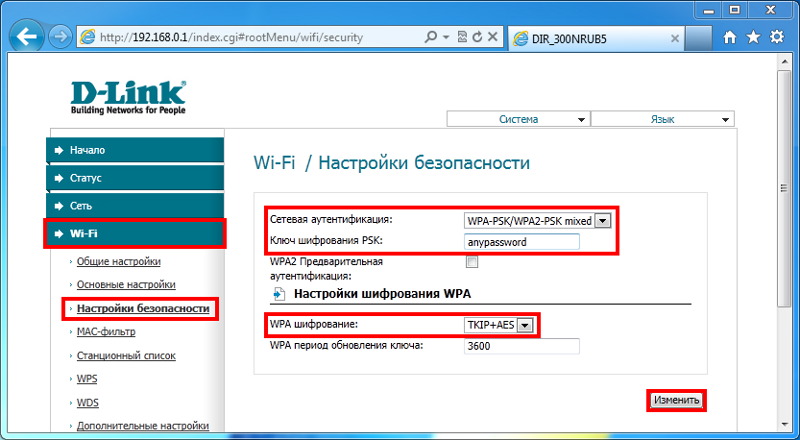
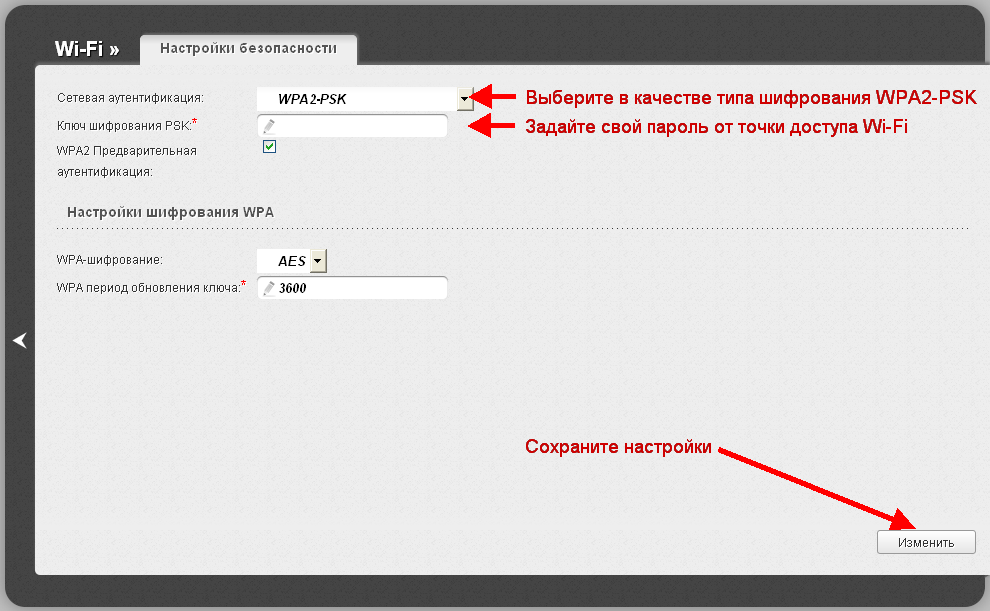
Wi-Fi включен по умолчанию и имеет сетевое имя DIR-300. Необходимо задать настройки безопасности в одноименном меню вкладки Wi-Fi:

  • Сетевая аутентификация: WPA-PSK/WPA2-PSK mixed
  • Ключ шифрования PSK: здесь придумайте и укажите Ваш пароль (минимум 8 символов)
  • WPA шифрование: TKIP+AES

Подтвердите настройки кнопкой «Изменить»:

По завершению настройки, требуется перезагрузить роутер и авторизовать его в Личном кабинете.

Для авторизации устройства необходимо зайти в личный кабинет.

D-Link (темно-серое меню)

Авторизация

Для того, что бы попасть в веб-интерфейс роутера, необходимо открыть ваш Интернет браузер и в строке адреса набрать 192. 168.0.1, User Name — admin , Password — оставить данное поле пустым (при условии, что роутер имеет заводские настройки, и его IP не менялся).


Настройка подключения к Интернет

На странице Расширенные настройки; выберите Сеть; ⇒WAN;.

В таблице, в автоматическом режиме должен быть добавлен пункт «Dynamic Ports: 5  2 — Тип соединения (Динамический IP)»

Настройка Wi-Fi на роутере

1. Со страницы расширенных настроек заходим во вкладку Wi-Fi, выбираем пункт Основные настройки; и устанавливаем желаемое имя беспроводной точки доступа SSID. После этого нажимаем Изменить;

2. После этого рекомендуется также установить пароль на Вашу беспроводную сеть. Для этого зайдите в настройки безопасности Wi-Fi, выберите тип авторизации (рекомендуется WPA2/PSK), а затем введите любой пароль не менее 8 символов — это поможет защитить Вашу беспроводную сеть от несанкционированного доступа. Сохраните сделанные изменения.

По завершению настройки, требуется перезагрузить роутер и авторизовать его в Личном кабинете.

Для авторизации устройства необходимо зайти в личный кабинет.

D-Link (оранжевое меню)

Авторизация

Для того, что бы попасть в веб-интерфейс роутера, необходимо открыть ваш Интернет браузер и в строке адреса набрать 192. 168.0.1, User Name — admin , Password — оставить данное поле пустым (при условии, что роутер имеет заводские настройки, и его IP не менялся).


Настройка подключения к Интернет

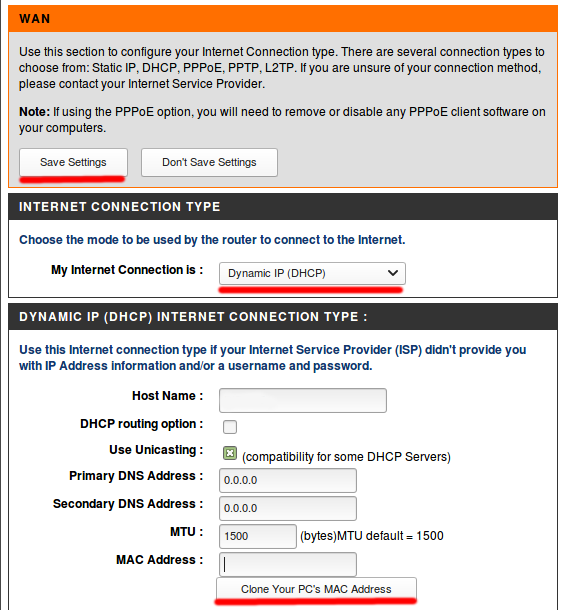
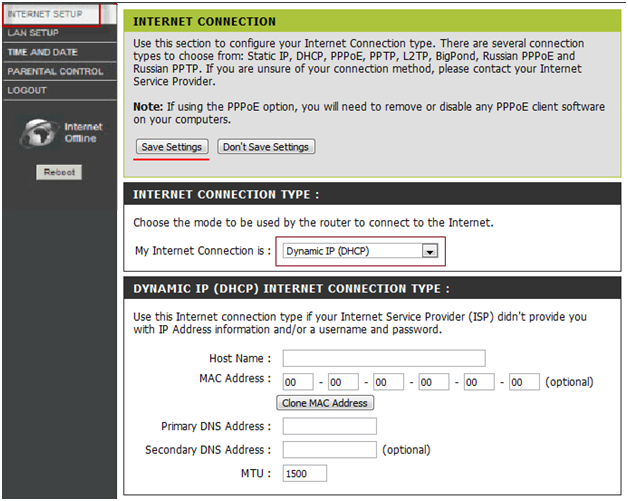
В интерфейсе роутера необходимо выбрать вкладку сверху SETUP, в открывшемся списке выбираем INTERNET SETUP. Нажимаем кнопку Manual Internet Connection Setup

  1. My Internet Connection is: выберите Dynamic IP (DHCP)
  2. Нажимаете кнопку Clone MAC Addres.
  3. Сохраняете настройки нажатием клавиши Save Settings.

Настройка Wi-Fi на роутере

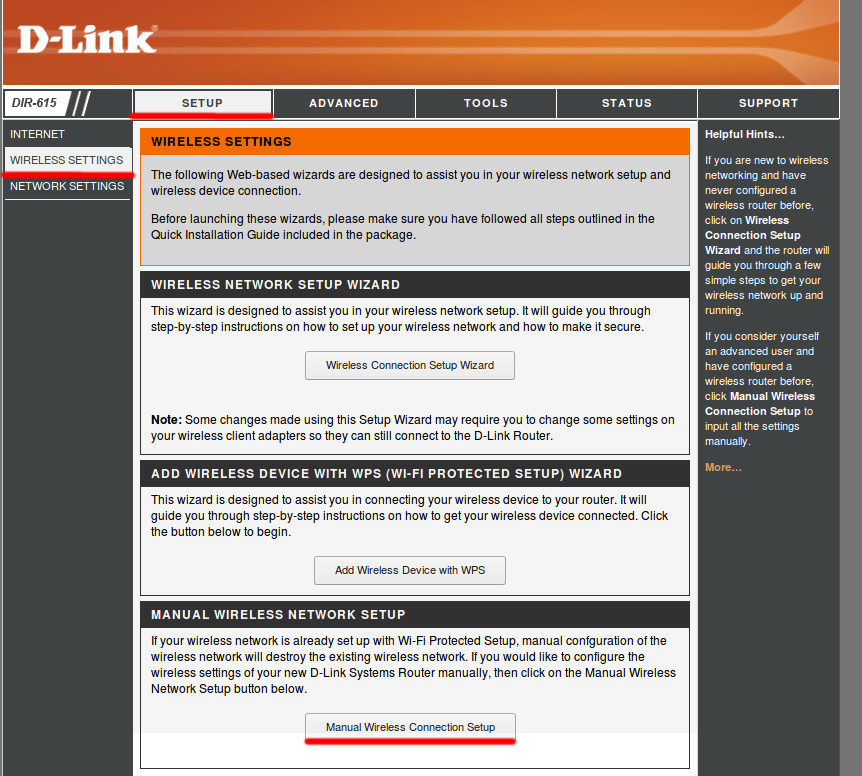
В интерфейсе роутера необходимо зайти во вкладку Установка (SETUP), меню Установка беспроводной сети (Wireless Setting). Кнопка Установка беспроводной сети вручную (Manual Wireless Connection Setup).

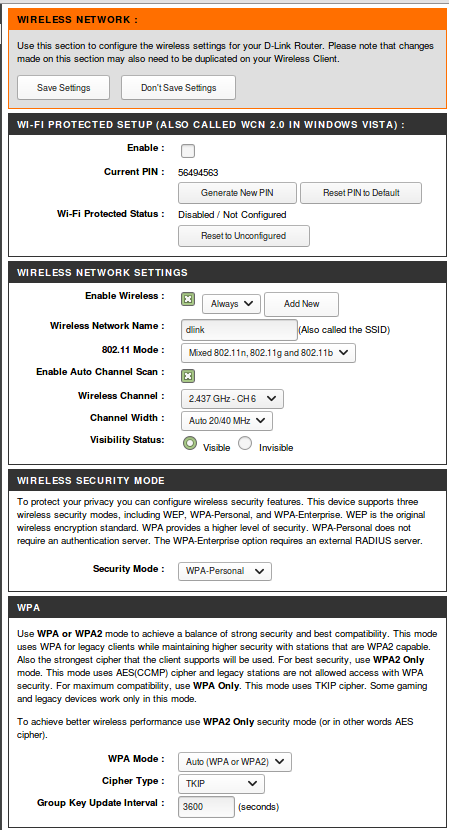
  1. В разделе WI-FI PROTECTED SETUP c пункта Enable галочку лучше снять, поскольку не все беспроводные адаптеры поддерживают технологию Wi-Fi Protected Setup;
  2. Указать идентификатор SSID Вашей беспроводной домашней сети (tochka) в поле Wireless Network Name (по умолчанию dlink)
  3. Выбрать беспроводной канал, любой канал из выпадающего списка Wireless Channel
  4. Выбрать режим безопасности беспроводной сети
  5. В выпадающем списке Security Mode выбрать Enable WPA/WPA2 Wireless Security (enhanced) — это наиболее безопасный способ защитить Вашу беспроводную сеть
  6. Cipher Type — TKIP
  7. PSK/EAP — PSK
  8. В поле Network key Вы должны ввести любой набор цифр, длиной от 8 до 63. Их также необходимо запомнить, чтобы Вы могли указать их при подключении к сети
  9. Нажимаем на кнопку Save Settings, чтобы применить и сохранить настройки

По завершению настройки, требуется перезагрузить роутер и авторизовать его в Личном кабинете.

Для авторизации устройства необходимо зайти в личный кабинет.

D-Link (зеленое меню)

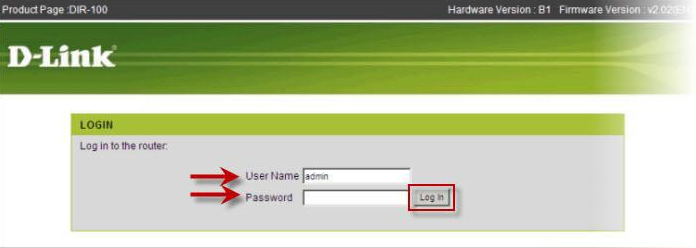
Авторизация

Для того, что бы попасть в веб-интерфейс роутера, необходимо открыть ваш Интернет браузер и в строке адреса набрать 192. 168.0.1, User Name — admin , Password — оставить данное поле пустым (при условии, что роутер имеет заводские настройки, и его IP не менялся).


Настройка подключения к Интернет.

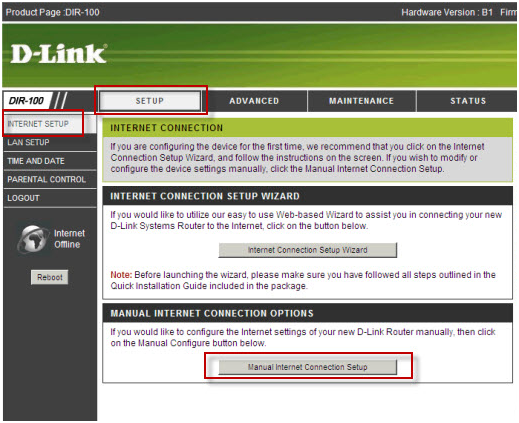
В интерфейсе роутера необходимо выбрать вкладку сверху SETUP, в открывшемся списке выбираем INTERNET SETUP. Нажимаем кнопку Manual Internet Connection Setup

  1. My Internet Connection is: выберите Dynamic IP (DHCP)
  2. Нажимаем кнопку Duplicate the Mac address from current PC
  3. Сохраняете настройки нажатием клавиши Save Settings.

По завершению настройки, требуется перезагрузить роутер и авторизовать его в Личном кабинете.

Для авторизации устройства необходимо зайти в личный кабинет.

Настройка роутера Asus v2

Авторизация

Для того, что бы попасть в веб-интерфейс роутера, необходимо открыть ваш Интернет браузер и в строке адреса набрать 192. 168.1.1, Имя пользователя — adminПароль – admin (при условии, что роутер имеет заводские настройки, и его IP не менялся).

Выставляем параметры сети

  1. Тип WAN-подключения: Динамический IP
  2. Сохраняем настройки кнопкой Применить

Настройка Wi-Fi на роутере

Заходим в пункт меню Дополнительные настройки — Беспроводная сеть. Обратите внимание, что здесь можно настроить оба радиоблока. Имя (SSID) — указываете название для первой и для второй сети, но они должны различаться.

В интерфейсе роутера необходимо зайти во вкладку слева Дополнительные параметры, в открывшемся списке выбираем Беспроводная сеть.

Выставляем параметры следующим образом:

  1. Поле SSID: вводим название беспроводной сети. Значение в этом поле можно не менять.
  2. Метод проверки подлинности: WPA2-Personal
  3. Шифрование WPA: TKIP или AES
  4. Предварительный ключ WPA: вы должны ввести любой набор цифр, длиной от 8 до 63. Их также необходимо запомнить, чтобы Вы могли указать их при подключении к сети.
  5. Нажимаем ниже кнопку Применить

Сохранение/восстановление настроек роутера

После проведения настройки, рекомендуется сохранить их, чтобы в случае возникновения проблем, можно было их восстановить. Для этого необходимо зайти во вкладку Дополнительные настройки, меню Администрирование;, вкладка Восстановить/Сохранить/Загрузить настройки.

  • Для сохранения текущих настроек роутера необходимо нажать кнопку Сохранить. Файл с настройками будет сохранен в указанное место на жёстком диске.
  • Для восстановления настроек настроек из файла, необходимо нажать кнопку Выберите файл, указать путь к файлу с настройками, затем нажать кнопку Отправить.

Внимание! Нажатие кнопки Восстановить приведет к восстановлению заводских настроек!

По завершению настройки, требуется перезагрузить роутер и авторизовать его в Личном кабинете!

Для авторизации устройства зайдите в личный кабинет.
Настройка роутера Asus v1

Авторизация

Для того, что бы попасть в веб-интерфейс роутера, необходимо открыть ваш Интернет браузер и в строке адреса набрать 192. 168.1.1, Имя пользователя — adminПароль – admin (при условии, что роутер имеет заводские настройки, и его IP не менялся).

Настройка подключения к Интернет

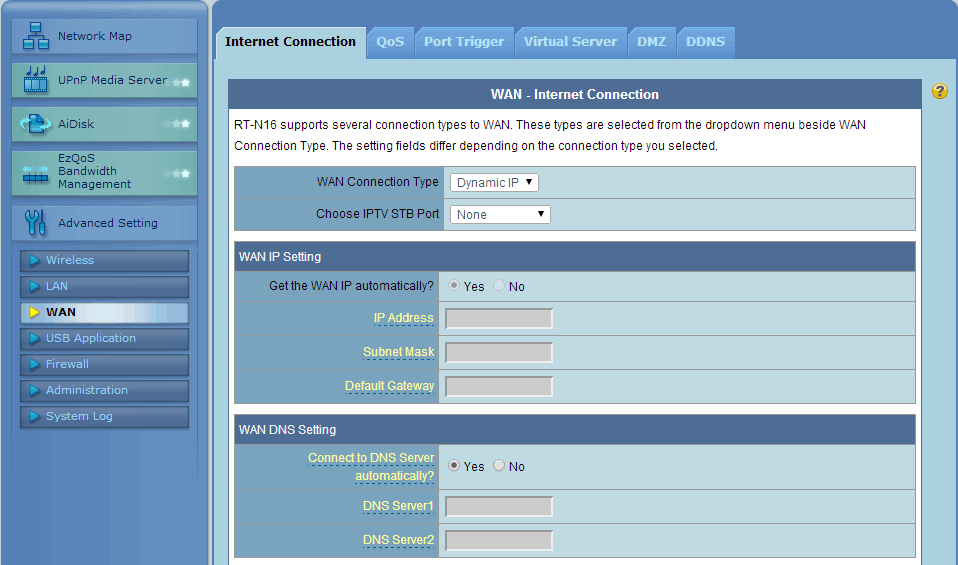
В интерфейсе роутера необходимо выбрать вкладку слева Дополнительные параметры, в открывшемся списке выбираем WAN.

  1. Тип WAN-подключения: Динамический IP
  2. Сохраняем настройки кнопкой Применить

Настройка Wi-Fi на роутере

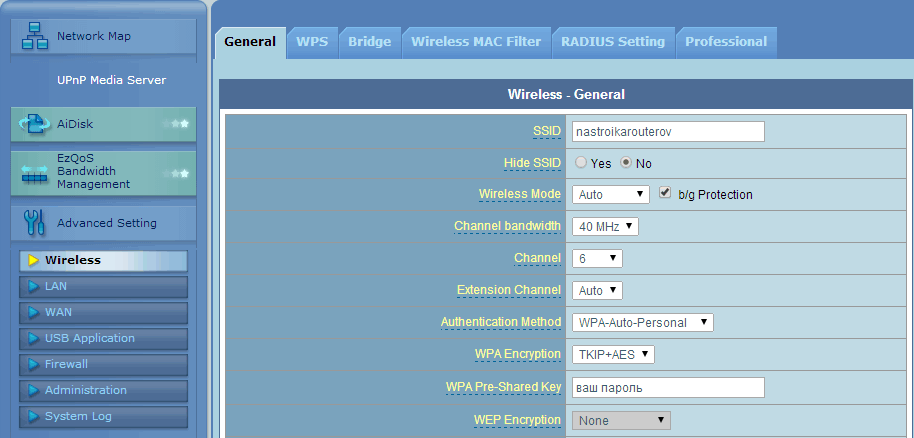
В интерфейсе роутера необходимо зайти во вкладку слева Дополнительные параметры, в открывшемся списке выбираем Беспроводная сеть.

Выставляем параметры следующим образом:

  1. Поле SSID: вводим название беспроводной сети. Значение в этом поле можно не менять.
  2. Метод проверки подлинности: WPA-Auto-Personal
  3. Шифрование WPA: TKIP
  4. Предварительный ключ WPA: вы должны ввести любой набор цифр, длиной от 8 до 63. Их также необходимо запомнить, чтобы Вы могли указать их при подключении к сети.
  5. Нажимаем ниже кнопку Применить

Сохранение/восстановление настроек роутера

После проведения настройки, рекомендуется сохранить их, чтобы в случае возникновения проблем, можно было их восстановить. Для этого необходимо зайти во вкладку Дополнительные настройки, меню Администрирование;, вкладка Восстановить/Сохранить/Загрузить настройки.

  • Для сохранения текущих настроек роутера необходимо нажать кнопку Сохранить. Файл с настройками будет сохранен в указанное место на жёстком диске.
  • Для восстановления настроек настроек из файла, необходимо нажать кнопку Выберите файл, указать путь к файлу с настройками, затем нажать кнопку Отправить.

Внимание! Нажатие кнопки Восстановить приведет к восстановлению заводских настроек!

По завершению настройки, требуется перезагрузить роутер и авторизовать его в Личном кабинете!

Для авторизации устройства зайдите в личный кабинет.
Настройка роутера Asus RT-AC52U

Авторизация

Для того, что бы попасть в веб-интерфейс роутера, необходимо открыть ваш Интернет браузер и в строке адреса набрать 192. 168.1.1, Имя пользователя — adminПароль – admin (при условии, что роутер имеет заводские настройки, и его IP не менялся).

Выставляем параметры сети

  1. Тип WAN-подключения: Динамический IP
  2. Сохраняем настройки кнопкой Применить

Настройка Wi-Fi на роутере

Заходим в пункт меню Дополнительные настройки — Беспроводная сеть. Обратите внимание, что здесь можно настроить оба радиоблока. Имя (SSID) — указываете название для первой и для второй сети, но они должны различаться.

В интерфейсе роутера необходимо зайти во вкладку слева Дополнительные параметры, в открывшемся списке выбираем Беспроводная сеть.

Выставляем параметры следующим образом:

  1. Поле SSID: вводим название беспроводной сети. Значение в этом поле можно не менять.
  2. Метод проверки подлинности: WPA2-Personal
  3. Шифрование WPA: TKIP или AES
  4. Предварительный ключ WPA: вы должны ввести любой набор цифр, длиной от 8 до 63. Их также необходимо запомнить, чтобы Вы могли указать их при подключении к сети.
  5. Нажимаем ниже кнопку Применить

Сохранение/восстановление настроек роутера

После проведения настройки, рекомендуется сохранить их, чтобы в случае возникновения проблем, можно было их восстановить. Для этого необходимо зайти во вкладку Дополнительные настройки, меню Администрирование;, вкладка Восстановить/Сохранить/Загрузить настройки.

  • Для сохранения текущих настроек роутера необходимо нажать кнопку Сохранить. Файл с настройками будет сохранен в указанное место на жёстком диске.
  • Для восстановления настроек настроек из файла, необходимо нажать кнопку Выберите файл, указать путь к файлу с настройками, затем нажать кнопку Отправить.

Внимание! Нажатие кнопки Восстановить приведет к восстановлению заводских настроек!

По завершению настройки, требуется перезагрузить роутер и авторизовать его в Личном кабинете!

Для авторизации устройства зайдите в личный кабинет.
Настройка роутера Asus RT-AC55U

Авторизация

Для того, что бы попасть в веб-интерфейс роутера, необходимо открыть ваш Интернет браузер и в строке адреса набрать 192. 168.1.1, Имя пользователя — adminПароль – admin (при условии, что роутер имеет заводские настройки, и его IP не менялся).

Выставляем параметры сети

  1. Тип WAN-подключения: Динамический IP
  2. Сохраняем настройки кнопкой Применить

Настройка Wi-Fi на роутере

Заходим в пункт меню Дополнительные настройки — Беспроводная сеть. Обратите внимание, что здесь можно настроить оба радиоблока. Имя (SSID) — указываете название для первой и для второй сети, но они должны различаться.

В интерфейсе роутера необходимо зайти во вкладку слева Дополнительные параметры, в открывшемся списке выбираем Беспроводная сеть.

Выставляем параметры следующим образом:

  1. Поле SSID: вводим название беспроводной сети. Значение в этом поле можно не менять.
  2. Метод проверки подлинности: WPA2-Personal
  3. Шифрование WPA: TKIP или AES
  4. Предварительный ключ WPA: вы должны ввести любой набор цифр, длиной от 8 до 63. Их также необходимо запомнить, чтобы Вы могли указать их при подключении к сети.
  5. Нажимаем ниже кнопку Применить

Сохранение/восстановление настроек роутера

После проведения настройки, рекомендуется сохранить их, чтобы в случае возникновения проблем, можно было их восстановить. Для этого необходимо зайти во вкладку Дополнительные настройки, меню Администрирование;, вкладка Восстановить/Сохранить/Загрузить настройки.

  • Для сохранения текущих настроек роутера необходимо нажать кнопку Сохранить. Файл с настройками будет сохранен в указанное место на жёстком диске.
  • Для восстановления настроек настроек из файла, необходимо нажать кнопку Выберите файл, указать путь к файлу с настройками, затем нажать кнопку Отправить.

Внимание! Нажатие кнопки Восстановить приведет к восстановлению заводских настроек!

По завершению настройки, требуется перезагрузить роутер и авторизовать его в Личном кабинете!

Для авторизации устройства зайдите в личный кабинет.
Настройка роутера Asus RT-AC56U

Авторизация

Для того, что бы попасть в веб-интерфейс роутера, необходимо открыть ваш Интернет браузер и в строке адреса набрать 192. 168.1.1, Имя пользователя — adminПароль – admin (при условии, что роутер имеет заводские настройки, и его IP не менялся).

Выставляем параметры сети

  1. Тип WAN-подключения: Динамический IP
  2. Сохраняем настройки кнопкой Применить

Настройка Wi-Fi на роутере

Заходим в пункт меню Дополнительные настройки — Беспроводная сеть. Обратите внимание, что здесь можно настроить оба радиоблока. Имя (SSID) — указываете название для первой и для второй сети, но они должны различаться.

В интерфейсе роутера необходимо зайти во вкладку слева Дополнительные параметры, в открывшемся списке выбираем Беспроводная сеть.

Выставляем параметры следующим образом:

  1. Поле SSID: вводим название беспроводной сети. Значение в этом поле можно не менять.
  2. Метод проверки подлинности: WPA2-Personal
  3. Шифрование WPA: TKIP или AES
  4. Предварительный ключ WPA: вы должны ввести любой набор цифр, длиной от 8 до 63. Их также необходимо запомнить, чтобы Вы могли указать их при подключении к сети.
  5. Нажимаем ниже кнопку Применить

Сохранение/восстановление настроек роутера

После проведения настройки, рекомендуется сохранить их, чтобы в случае возникновения проблем, можно было их восстановить. Для этого необходимо зайти во вкладку Дополнительные настройки, меню Администрирование;, вкладка Восстановить/Сохранить/Загрузить настройки.

  • Для сохранения текущих настроек роутера необходимо нажать кнопку Сохранить. Файл с настройками будет сохранен в указанное место на жёстком диске.
  • Для восстановления настроек настроек из файла, необходимо нажать кнопку Выберите файл, указать путь к файлу с настройками, затем нажать кнопку Отправить.

Внимание! Нажатие кнопки Восстановить приведет к восстановлению заводских настроек!

По завершению настройки, требуется перезагрузить роутер и авторизовать его в Личном кабинете!

Для авторизации устройства зайдите в личный кабинет.
Моё подключение