Техподдержка - Данцер - провайдер Интернет и Телевидения - Page 7

Зарегистрируйтесь или войдите в аккаунт и получите доступ к архиву камер

Мы отправили вам СМС с кодом. Введите его, чтобы подтвердить ваш номер

Введите его, чтобы подтвердить ваш номер

Нажимая «Зарегистрироваться», вы соглашаетесь с Условиями обработки данных

Вы зарегистрированы!

Мы отправили вам СМС с данными для входа в личный кабинет.

Сейчас ничего вводить не надо, это на будущее.

Этот телефон у нас нигде не зарегистрирован

Проверьте, может где‑то опечатка или зарегистрируйтесь

Восстановить доступ

Настройка роутера Asus RT-N15U v2

[fusion_builder_container hundred_percent=»no» hundred_percent_height=»no» hundred_percent_height_scroll=»no» hundred_percent_height_center_content=»yes» equal_height_columns=»no» menu_anchor=»» hide_on_mobile=»small-visibility,medium-visibility,large-visibility» class=»» id=»» background_color=»» background_image=»» background_position=»center center» background_repeat=»no-repeat» fade=»no» background_parallax=»none» enable_mobile=»no» parallax_speed=»0.3″ video_mp4=»» video_webm=»» video_ogv=»» video_url=»» video_aspect_ratio=»16:9″ video_loop=»yes» video_mute=»yes» video_preview_image=»» border_size=»» border_color=»» border_style=»solid» margin_top=»» margin_bottom=»» padding_top=»» padding_right=»» padding_bottom=»» padding_left=»»][fusion_builder_row][fusion_builder_column type=»1_3″ layout=»1_2″ spacing=»» center_content=»no» link=»» target=»_self» min_height=»» hide_on_mobile=»small-visibility,medium-visibility,large-visibility» class=»» id=»» background_color=»» background_image=»» background_position=»left top» background_repeat=»no-repeat» hover_type=»none» border_size=»0″ border_color=»» border_style=»solid» border_position=»all» padding_top=»» padding_right=»» padding_bottom=»» padding_left=»» dimension_margin=»» animation_type=»» animation_direction=»left» animation_speed=»0.3″ animation_offset=»» last=»no»][fusion_imageframe image_id=»430″ max_width=»» style_type=»none» stylecolor=»» hover_type=»none» bordersize=»» bordercolor=»» borderradius=»» align=»center» lightbox=»yes» gallery_id=»» lightbox_image=»» alt=»» link=»» linktarget=»_self» hide_on_mobile=»small-visibility,medium-visibility,large-visibility» class=»» id=»» animation_type=»» animation_direction=»left» animation_speed=»0.3″ animation_offset=»»]https://dantser.ru/wp-content/uploads/2018/06/asus-rt-n15u-main.jpg[/fusion_imageframe][/fusion_builder_column][fusion_builder_column type=»1_3″ layout=»1_2″ spacing=»» center_content=»no» link=»» target=»_self» min_height=»» hide_on_mobile=»small-visibility,medium-visibility,large-visibility» class=»» id=»» background_color=»» background_image=»» background_position=»left top» background_repeat=»no-repeat» hover_type=»none» border_size=»0″ border_color=»» border_style=»solid» border_position=»all» padding_top=»» padding_right=»» padding_bottom=»» padding_left=»» dimension_margin=»» animation_type=»» animation_direction=»left» animation_speed=»0.3″ animation_offset=»» last=»no»][/fusion_builder_column][fusion_builder_column type=»1_3″ layout=»1_2″ spacing=»» center_content=»no» link=»» target=»_self» min_height=»» hide_on_mobile=»small-visibility,medium-visibility,large-visibility» class=»» id=»» background_color=»» background_image=»» background_position=»left top» background_repeat=»no-repeat» hover_type=»none» border_size=»0″ border_color=»» border_style=»solid» border_position=»all» padding_top=»» padding_right=»» padding_bottom=»» padding_left=»» dimension_margin=»» animation_type=»» animation_direction=»left» animation_speed=»0.3″ animation_offset=»» last=»no»][/fusion_builder_column][fusion_builder_column type=»1_2″ layout=»1_2″ spacing=»» center_content=»no» link=»» target=»_self» min_height=»» hide_on_mobile=»small-visibility,medium-visibility,large-visibility» class=»» id=»» background_color=»» background_image=»» background_position=»left top» background_repeat=»no-repeat» hover_type=»none» border_size=»0″ border_color=»» border_style=»solid» border_position=»all» animation_type=»» animation_direction=»left» animation_speed=»0.3″ animation_offset=»» last=»no»][fusion_text columns=»» column_min_width=»» column_spacing=»» rule_style=»default» rule_size=»» rule_color=»» class=»» id=»»]

Авторизация

Для того, что бы попасть в веб-интерфейс роутера, необходимо открыть ваш Интернет браузер и в строке адреса набрать 192. 168.1.1, Имя пользователя — adminПароль – admin (при условии, что роутер имеет заводские настройки, и его IP не менялся).

[/fusion_text][/fusion_builder_column][fusion_builder_column type=»1_2″ layout=»1_2″ spacing=»» center_content=»no» link=»» target=»_self» min_height=»» hide_on_mobile=»small-visibility,medium-visibility,large-visibility» class=»» id=»» background_color=»» background_image=»» background_position=»left top» background_repeat=»no-repeat» hover_type=»none» border_size=»0″ border_color=»» border_style=»solid» border_position=»all» animation_type=»» animation_direction=»left» animation_speed=»0.3″ animation_offset=»» last=»no»][fusion_imageframe image_id=»363″ max_width=»» style_type=»none» stylecolor=»» hover_type=»none» bordersize=»» bordercolor=»» borderradius=»» align=»center» lightbox=»no» gallery_id=»» lightbox_image=»» alt=»» link=»» linktarget=»_self» hide_on_mobile=»small-visibility,medium-visibility,large-visibility» class=»» id=»» animation_type=»» animation_direction=»left» animation_speed=»0.3″ animation_offset=»»]https://dantser.ru/wp-content/uploads/2018/06/connect-to-192-168-1-1-400×356.jpg[/fusion_imageframe][/fusion_builder_column][fusion_builder_column type=»1_1″ layout=»1_1″ spacing=»» center_content=»no» link=»» target=»_self» min_height=»» hide_on_mobile=»small-visibility,medium-visibility,large-visibility» class=»» id=»» background_color=»» background_image=»» background_position=»left top» background_repeat=»no-repeat» hover_type=»none» border_size=»0″ border_color=»» border_style=»solid» border_position=»all» padding_top=»» padding_right=»» padding_bottom=»» padding_left=»» dimension_margin=»» animation_type=»» animation_direction=»left» animation_speed=»0.3″ animation_offset=»» last=»no»][fusion_text columns=»» column_min_width=»» column_spacing=»» rule_style=»default» rule_size=»» rule_color=»» class=»» id=»»]

Выставляем параметры сети

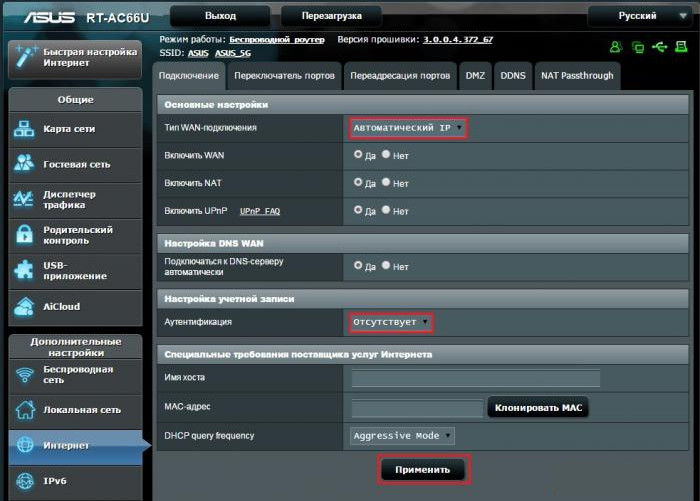
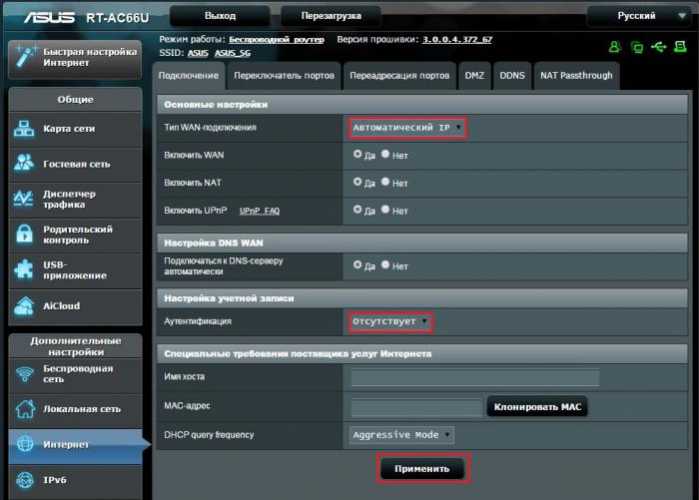
  1. Тип WAN-подключения: Динамический IP
  2. Сохраняем настройки кнопкой Применить

[/fusion_text][fusion_imageframe image_id=»364″ max_width=»» style_type=»none» stylecolor=»» hover_type=»none» bordersize=»» bordercolor=»» borderradius=»» align=»center» lightbox=»no» gallery_id=»» lightbox_image=»» alt=»» link=»» linktarget=»_self» hide_on_mobile=»small-visibility,medium-visibility,large-visibility» class=»» id=»» animation_type=»» animation_direction=»left» animation_speed=»0.3″ animation_offset=»»]https://dantser.ru/wp-content/uploads/2018/06/asus-rt-ac55u-02-1.jpg[/fusion_imageframe][fusion_text columns=»» column_min_width=»» column_spacing=»» rule_style=»default» rule_size=»» rule_color=»» class=»» id=»»]

Настройка Wi-Fi на роутере

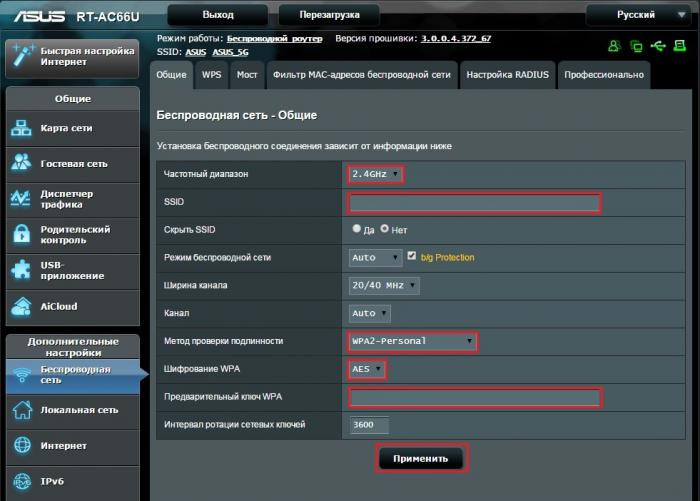
Заходим в пункт меню Дополнительные настройки — Беспроводная сеть. Обратите внимание, что здесь можно настроить оба радиоблока. Имя (SSID) — указываете название для первой и для второй сети, но они должны различаться.

В интерфейсе роутера необходимо зайти во вкладку слева Дополнительные параметры, в открывшемся списке выбираем Беспроводная сеть.

Выставляем параметры следующим образом:

  1. Поле SSID: вводим название беспроводной сети. Значение в этом поле можно не менять.
  2. Метод проверки подлинности: WPA2-Personal
  3. Шифрование WPA: TKIP или AES
  4. Предварительный ключ WPA: вы должны ввести любой набор цифр, длиной от 8 до 63. Их также необходимо запомнить, чтобы Вы могли указать их при подключении к сети.
  5. Нажимаем ниже кнопку Применить

[/fusion_text][fusion_imageframe image_id=»365″ max_width=»» style_type=»none» stylecolor=»» hover_type=»none» bordersize=»» bordercolor=»» borderradius=»» align=»center» lightbox=»no» gallery_id=»» lightbox_image=»» alt=»» link=»» linktarget=»_self» hide_on_mobile=»small-visibility,medium-visibility,large-visibility» class=»» id=»» animation_type=»» animation_direction=»left» animation_speed=»0.3″ animation_offset=»»]https://dantser.ru/wp-content/uploads/2018/06/asus-rt-ac55u-02.jpg[/fusion_imageframe][fusion_text columns=»» column_min_width=»» column_spacing=»» rule_style=»default» rule_size=»» rule_color=»» class=»» id=»»]

Сохранение/восстановление настроек роутера

После проведения настройки, рекомендуется сохранить их, чтобы в случае возникновения проблем, можно было их восстановить. Для этого необходимо зайти во вкладку Дополнительные настройки, меню Администрирование;, вкладка Восстановить/Сохранить/Загрузить настройки.

  • Для сохранения текущих настроек роутера необходимо нажать кнопку Сохранить. Файл с настройками будет сохранен в указанное место на жёстком диске.
  • Для восстановления настроек настроек из файла, необходимо нажать кнопку Выберите файл, указать путь к файлу с настройками, затем нажать кнопку Отправить.

Внимание! Нажатие кнопки Восстановить приведет к восстановлению заводских настроек!

По завершению настройки, требуется перезагрузить роутер и авторизовать его в Личном кабинете!

[/fusion_text][fusion_text columns=»» column_min_width=»» column_spacing=»» rule_style=»default» rule_size=»» rule_color=»» class=»» id=»»]

Для авторизации устройства зайдите в личный кабинет.

[/fusion_text][/fusion_builder_column][/fusion_builder_row][/fusion_builder_container][fusion_builder_container hundred_percent=»no» hundred_percent_height=»no» hundred_percent_height_scroll=»no» hundred_percent_height_center_content=»yes» equal_height_columns=»no» menu_anchor=»» hide_on_mobile=»small-visibility,medium-visibility,large-visibility» class=»» id=»» background_color=»» background_image=»» background_position=»center center» background_repeat=»no-repeat» fade=»no» background_parallax=»none» enable_mobile=»no» parallax_speed=»0.3″ video_mp4=»» video_webm=»» video_ogv=»» video_url=»» video_aspect_ratio=»16:9″ video_loop=»yes» video_mute=»yes» video_preview_image=»» border_size=»» border_color=»» border_style=»solid» margin_top=»» margin_bottom=»» padding_top=»» padding_right=»» padding_bottom=»» padding_left=»» admin_label=»Поиск»][fusion_builder_row][fusion_builder_column type=»1_1″ layout=»1_1″ spacing=»» center_content=»no» link=»» target=»_self» min_height=»» hide_on_mobile=»small-visibility,medium-visibility,large-visibility» class=»» id=»» background_color=»» background_image=»» background_position=»left top» background_repeat=»no-repeat» hover_type=»none» border_size=»0″ border_color=»» border_style=»solid» border_position=»all» padding_top=»» padding_right=»» padding_bottom=»» padding_left=»» dimension_margin=»» animation_type=»» animation_direction=»left» animation_speed=»0.3″ animation_offset=»» last=»no»][fusion_widget_area name=»avada-custom-sidebar-search» title_size=»Поиск на сайте» title_color=»» background_color=»» padding_top=»» padding_right=»» padding_bottom=»» padding_left=»» hide_on_mobile=»small-visibility,medium-visibility,large-visibility» class=»» id=»» /][/fusion_builder_column][/fusion_builder_row][/fusion_builder_container]


Настройка роутера Asus RT-N15U

Авторизация

Для того, что бы попасть в веб-интерфейс роутера, необходимо открыть ваш Интернет браузер и в строке адреса набрать 192. 168.1.1, Имя пользователя — adminПароль – admin (при условии, что роутер имеет заводские настройки, и его IP не менялся).

Данная модель роутера имеет несколько версий прошивки, выберите версию прошивки визуально соответствующей открывшемуся интерфейсу:

Вариант прошивки 1

Вариант прошивки 2

Настройка роутера Asus RT-N16 v1

[fusion_builder_container hundred_percent=»no» hundred_percent_height=»no» hundred_percent_height_scroll=»no» hundred_percent_height_center_content=»yes» equal_height_columns=»no» menu_anchor=»» hide_on_mobile=»small-visibility,medium-visibility,large-visibility» class=»» id=»» background_color=»» background_image=»» background_position=»center center» background_repeat=»no-repeat» fade=»no» background_parallax=»none» enable_mobile=»no» parallax_speed=»0.3″ video_mp4=»» video_webm=»» video_ogv=»» video_url=»» video_aspect_ratio=»16:9″ video_loop=»yes» video_mute=»yes» video_preview_image=»» border_size=»» border_color=»» border_style=»solid» margin_top=»» margin_bottom=»» padding_top=»» padding_right=»» padding_bottom=»» padding_left=»»][fusion_builder_row][fusion_builder_column type=»1_3″ layout=»1_2″ spacing=»» center_content=»no» link=»» target=»_self» min_height=»» hide_on_mobile=»small-visibility,medium-visibility,large-visibility» class=»» id=»» background_color=»» background_image=»» background_position=»left top» background_repeat=»no-repeat» hover_type=»none» border_size=»0″ border_color=»» border_style=»solid» border_position=»all» padding_top=»» padding_right=»» padding_bottom=»» padding_left=»» dimension_margin=»» animation_type=»» animation_direction=»left» animation_speed=»0.3″ animation_offset=»» last=»no»][fusion_imageframe image_id=»417″ max_width=»» style_type=»none» stylecolor=»» hover_type=»none» bordersize=»» bordercolor=»» borderradius=»» align=»center» lightbox=»yes» gallery_id=»» lightbox_image=»» alt=»» link=»» linktarget=»_self» hide_on_mobile=»small-visibility,medium-visibility,large-visibility» class=»» id=»» animation_type=»» animation_direction=»left» animation_speed=»0.3″ animation_offset=»»]https://dantser.ru/wp-content/uploads/2018/06/asus-rt-n16-main.jpg[/fusion_imageframe][/fusion_builder_column][fusion_builder_column type=»1_3″ layout=»1_2″ spacing=»» center_content=»no» link=»» target=»_self» min_height=»» hide_on_mobile=»small-visibility,medium-visibility,large-visibility» class=»» id=»» background_color=»» background_image=»» background_position=»left top» background_repeat=»no-repeat» hover_type=»none» border_size=»0″ border_color=»» border_style=»solid» border_position=»all» padding_top=»» padding_right=»» padding_bottom=»» padding_left=»» dimension_margin=»» animation_type=»» animation_direction=»left» animation_speed=»0.3″ animation_offset=»» last=»no»][/fusion_builder_column][fusion_builder_column type=»1_3″ layout=»1_2″ spacing=»» center_content=»no» link=»» target=»_self» min_height=»» hide_on_mobile=»small-visibility,medium-visibility,large-visibility» class=»» id=»» background_color=»» background_image=»» background_position=»left top» background_repeat=»no-repeat» hover_type=»none» border_size=»0″ border_color=»» border_style=»solid» border_position=»all» padding_top=»» padding_right=»» padding_bottom=»» padding_left=»» dimension_margin=»» animation_type=»» animation_direction=»left» animation_speed=»0.3″ animation_offset=»» last=»no»][/fusion_builder_column][fusion_builder_column type=»1_2″ layout=»1_2″ spacing=»» center_content=»no» link=»» target=»_self» min_height=»» hide_on_mobile=»small-visibility,medium-visibility,large-visibility» class=»» id=»» background_color=»» background_image=»» background_position=»left top» background_repeat=»no-repeat» hover_type=»none» border_size=»0″ border_color=»» border_style=»solid» border_position=»all» animation_type=»» animation_direction=»left» animation_speed=»0.3″ animation_offset=»» last=»no»][fusion_text columns=»» column_min_width=»» column_spacing=»» rule_style=»default» rule_size=»» rule_color=»» class=»» id=»»]

Авторизация

Для того, что бы попасть в веб-интерфейс роутера, необходимо открыть ваш Интернет браузер и в строке адреса набрать 192. 168.1.1, Имя пользователя — adminПароль – admin (при условии, что роутер имеет заводские настройки, и его IP не менялся).

[/fusion_text][/fusion_builder_column][fusion_builder_column type=»1_2″ layout=»1_2″ spacing=»» center_content=»no» link=»» target=»_self» min_height=»» hide_on_mobile=»small-visibility,medium-visibility,large-visibility» class=»» id=»» background_color=»» background_image=»» background_position=»left top» background_repeat=»no-repeat» hover_type=»none» border_size=»0″ border_color=»» border_style=»solid» border_position=»all» animation_type=»» animation_direction=»left» animation_speed=»0.3″ animation_offset=»» last=»no»][fusion_imageframe image_id=»407″ max_width=»» style_type=»none» stylecolor=»» hover_type=»none» bordersize=»» bordercolor=»» borderradius=»» align=»center» lightbox=»no» gallery_id=»» lightbox_image=»» alt=»» link=»» linktarget=»_self» hide_on_mobile=»small-visibility,medium-visibility,large-visibility» class=»» id=»» animation_type=»» animation_direction=»left» animation_speed=»0.3″ animation_offset=»»]https://dantser.ru/wp-content/uploads/2018/06/1ip-1.png[/fusion_imageframe][/fusion_builder_column][fusion_builder_column type=»1_1″ layout=»1_1″ spacing=»» center_content=»no» link=»» target=»_self» min_height=»» hide_on_mobile=»small-visibility,medium-visibility,large-visibility» class=»» id=»» background_color=»» background_image=»» background_position=»left top» background_repeat=»no-repeat» hover_type=»none» border_size=»0″ border_color=»» border_style=»solid» border_position=»all» padding_top=»» padding_right=»» padding_bottom=»» padding_left=»» dimension_margin=»» animation_type=»» animation_direction=»left» animation_speed=»0.3″ animation_offset=»» last=»no»][fusion_text columns=»» column_min_width=»» column_spacing=»» rule_style=»default» rule_size=»» rule_color=»» class=»» id=»»]

Настройка подключения к Интернет

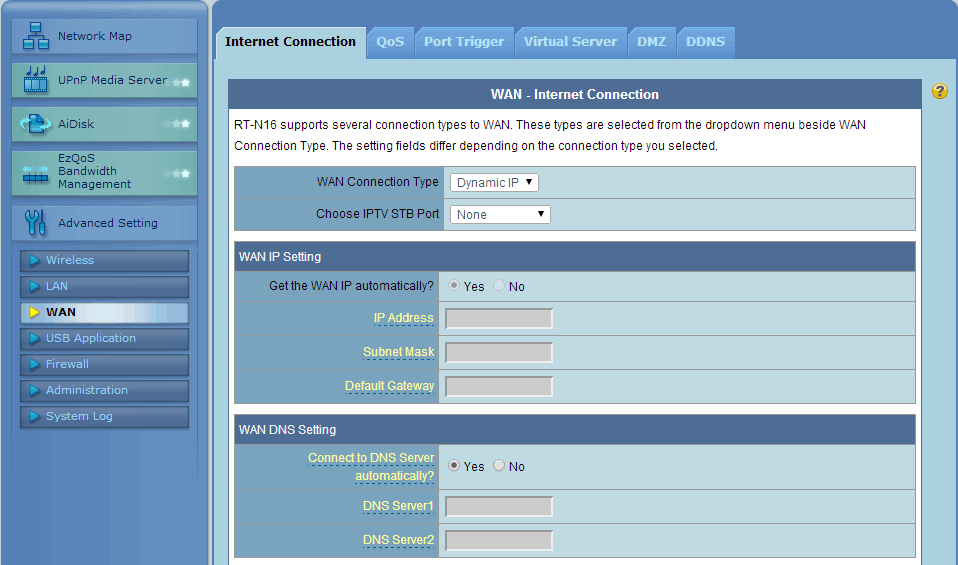
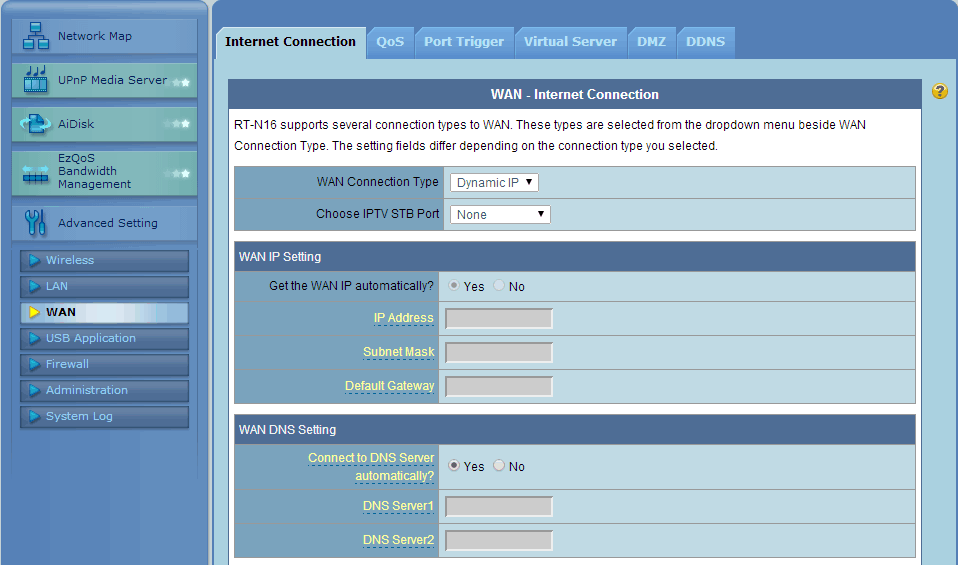
В интерфейсе роутера необходимо выбрать вкладку слева Дополнительные параметры, в открывшемся списке выбираем WAN.

  1. Тип WAN-подключения: Динамический IP
  2. Сохраняем настройки кнопкой Применить

[/fusion_text][fusion_imageframe image_id=»408″ max_width=»» style_type=»none» stylecolor=»» hover_type=»none» bordersize=»» bordercolor=»» borderradius=»» align=»center» lightbox=»no» gallery_id=»» lightbox_image=»» alt=»» link=»» linktarget=»_self» hide_on_mobile=»small-visibility,medium-visibility,large-visibility» class=»» id=»» animation_type=»» animation_direction=»left» animation_speed=»0.3″ animation_offset=»»]https://dantser.ru/wp-content/uploads/2018/06/1-2.png[/fusion_imageframe][fusion_text columns=»» column_min_width=»» column_spacing=»» rule_style=»default» rule_size=»» rule_color=»» class=»» id=»»]

Настройка Wi-Fi на роутере

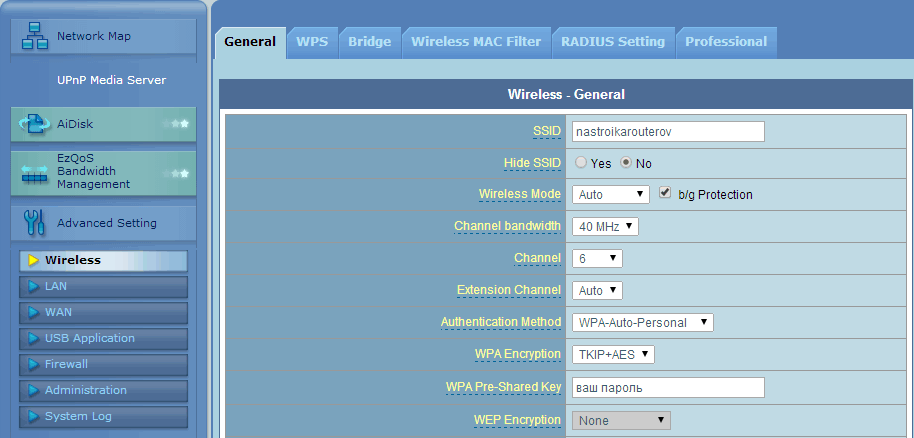
В интерфейсе роутера необходимо зайти во вкладку слева Дополнительные параметры, в открывшемся списке выбираем Беспроводная сеть.

Выставляем параметры следующим образом:

  1. Поле SSID: вводим название беспроводной сети. Значение в этом поле можно не менять.
  2. Метод проверки подлинности: WPA-Auto-Personal
  3. Шифрование WPA: TKIP
  4. Предварительный ключ WPA: вы должны ввести любой набор цифр, длиной от 8 до 63. Их также необходимо запомнить, чтобы Вы могли указать их при подключении к сети.
  5. Нажимаем ниже кнопку Применить

[/fusion_text][fusion_imageframe image_id=»409″ max_width=»» style_type=»none» stylecolor=»» hover_type=»none» bordersize=»» bordercolor=»» borderradius=»» align=»center» lightbox=»no» gallery_id=»» lightbox_image=»» alt=»» link=»» linktarget=»_self» hide_on_mobile=»small-visibility,medium-visibility,large-visibility» class=»» id=»» animation_type=»» animation_direction=»left» animation_speed=»0.3″ animation_offset=»»]https://dantser.ru/wp-content/uploads/2018/06/2-2.png[/fusion_imageframe][fusion_text columns=»» column_min_width=»» column_spacing=»» rule_style=»default» rule_size=»» rule_color=»» class=»» id=»»]

Сохранение/восстановление настроек роутера

После проведения настройки, рекомендуется сохранить их, чтобы в случае возникновения проблем, можно было их восстановить. Для этого необходимо зайти во вкладку Дополнительные настройки, меню Администрирование;, вкладка Восстановить/Сохранить/Загрузить настройки.

  • Для сохранения текущих настроек роутера необходимо нажать кнопку Сохранить. Файл с настройками будет сохранен в указанное место на жёстком диске.
  • Для восстановления настроек настроек из файла, необходимо нажать кнопку Выберите файл, указать путь к файлу с настройками, затем нажать кнопку Отправить.

Внимание! Нажатие кнопки Восстановить приведет к восстановлению заводских настроек!

По завершению настройки, требуется перезагрузить роутер и авторизовать его в Личном кабинете!

[/fusion_text][fusion_text columns=»» column_min_width=»» column_spacing=»» rule_style=»default» rule_size=»» rule_color=»» class=»» id=»»]

Для авторизации устройства зайдите в личный кабинет.

[/fusion_text][/fusion_builder_column][/fusion_builder_row][/fusion_builder_container][fusion_builder_container hundred_percent=»no» hundred_percent_height=»no» hundred_percent_height_scroll=»no» hundred_percent_height_center_content=»yes» equal_height_columns=»no» menu_anchor=»» hide_on_mobile=»small-visibility,medium-visibility,large-visibility» class=»» id=»» background_color=»» background_image=»» background_position=»center center» background_repeat=»no-repeat» fade=»no» background_parallax=»none» enable_mobile=»no» parallax_speed=»0.3″ video_mp4=»» video_webm=»» video_ogv=»» video_url=»» video_aspect_ratio=»16:9″ video_loop=»yes» video_mute=»yes» video_preview_image=»» border_size=»» border_color=»» border_style=»solid» margin_top=»» margin_bottom=»» padding_top=»» padding_right=»» padding_bottom=»» padding_left=»» admin_label=»Поиск»][fusion_builder_row][fusion_builder_column type=»1_1″ layout=»1_1″ spacing=»» center_content=»no» link=»» target=»_self» min_height=»» hide_on_mobile=»small-visibility,medium-visibility,large-visibility» class=»» id=»» background_color=»» background_image=»» background_position=»left top» background_repeat=»no-repeat» hover_type=»none» border_size=»0″ border_color=»» border_style=»solid» border_position=»all» padding_top=»» padding_right=»» padding_bottom=»» padding_left=»» dimension_margin=»» animation_type=»» animation_direction=»left» animation_speed=»0.3″ animation_offset=»» last=»no»][fusion_widget_area name=»avada-custom-sidebar-search» title_size=»Поиск на сайте» title_color=»» background_color=»» padding_top=»» padding_right=»» padding_bottom=»» padding_left=»» hide_on_mobile=»small-visibility,medium-visibility,large-visibility» class=»» id=»» /][/fusion_builder_column][/fusion_builder_row][/fusion_builder_container]
Настройка роутера Asus RT-N16 v2

[fusion_builder_container hundred_percent=»no» hundred_percent_height=»no» hundred_percent_height_scroll=»no» hundred_percent_height_center_content=»yes» equal_height_columns=»no» menu_anchor=»» hide_on_mobile=»small-visibility,medium-visibility,large-visibility» class=»» id=»» background_color=»» background_image=»» background_position=»center center» background_repeat=»no-repeat» fade=»no» background_parallax=»none» enable_mobile=»no» parallax_speed=»0.3″ video_mp4=»» video_webm=»» video_ogv=»» video_url=»» video_aspect_ratio=»16:9″ video_loop=»yes» video_mute=»yes» video_preview_image=»» border_size=»» border_color=»» border_style=»solid» margin_top=»» margin_bottom=»» padding_top=»» padding_right=»» padding_bottom=»» padding_left=»»][fusion_builder_row][fusion_builder_column type=»1_3″ layout=»1_2″ spacing=»» center_content=»no» link=»» target=»_self» min_height=»» hide_on_mobile=»small-visibility,medium-visibility,large-visibility» class=»» id=»» background_color=»» background_image=»» background_position=»left top» background_repeat=»no-repeat» hover_type=»none» border_size=»0″ border_color=»» border_style=»solid» border_position=»all» padding_top=»» padding_right=»» padding_bottom=»» padding_left=»» dimension_margin=»» animation_type=»» animation_direction=»left» animation_speed=»0.3″ animation_offset=»» last=»no»][fusion_imageframe image_id=»417″ max_width=»» style_type=»none» stylecolor=»» hover_type=»none» bordersize=»» bordercolor=»» borderradius=»» align=»center» lightbox=»yes» gallery_id=»» lightbox_image=»» alt=»» link=»» linktarget=»_self» hide_on_mobile=»small-visibility,medium-visibility,large-visibility» class=»» id=»» animation_type=»» animation_direction=»left» animation_speed=»0.3″ animation_offset=»»]https://dantser.ru/wp-content/uploads/2018/06/asus-rt-n16-main.jpg[/fusion_imageframe][/fusion_builder_column][fusion_builder_column type=»1_3″ layout=»1_2″ spacing=»» center_content=»no» link=»» target=»_self» min_height=»» hide_on_mobile=»small-visibility,medium-visibility,large-visibility» class=»» id=»» background_color=»» background_image=»» background_position=»left top» background_repeat=»no-repeat» hover_type=»none» border_size=»0″ border_color=»» border_style=»solid» border_position=»all» padding_top=»» padding_right=»» padding_bottom=»» padding_left=»» dimension_margin=»» animation_type=»» animation_direction=»left» animation_speed=»0.3″ animation_offset=»» last=»no»][/fusion_builder_column][fusion_builder_column type=»1_3″ layout=»1_2″ spacing=»» center_content=»no» link=»» target=»_self» min_height=»» hide_on_mobile=»small-visibility,medium-visibility,large-visibility» class=»» id=»» background_color=»» background_image=»» background_position=»left top» background_repeat=»no-repeat» hover_type=»none» border_size=»0″ border_color=»» border_style=»solid» border_position=»all» padding_top=»» padding_right=»» padding_bottom=»» padding_left=»» dimension_margin=»» animation_type=»» animation_direction=»left» animation_speed=»0.3″ animation_offset=»» last=»no»][/fusion_builder_column][fusion_builder_column type=»1_2″ layout=»1_2″ spacing=»» center_content=»no» link=»» target=»_self» min_height=»» hide_on_mobile=»small-visibility,medium-visibility,large-visibility» class=»» id=»» background_color=»» background_image=»» background_position=»left top» background_repeat=»no-repeat» hover_type=»none» border_size=»0″ border_color=»» border_style=»solid» border_position=»all» animation_type=»» animation_direction=»left» animation_speed=»0.3″ animation_offset=»» last=»no»][fusion_text columns=»» column_min_width=»» column_spacing=»» rule_style=»default» rule_size=»» rule_color=»» class=»» id=»»]

Авторизация

Для того, что бы попасть в веб-интерфейс роутера, необходимо открыть ваш Интернет браузер и в строке адреса набрать 192. 168.1.1, Имя пользователя — adminПароль – admin (при условии, что роутер имеет заводские настройки, и его IP не менялся).

[/fusion_text][/fusion_builder_column][fusion_builder_column type=»1_2″ layout=»1_2″ spacing=»» center_content=»no» link=»» target=»_self» min_height=»» hide_on_mobile=»small-visibility,medium-visibility,large-visibility» class=»» id=»» background_color=»» background_image=»» background_position=»left top» background_repeat=»no-repeat» hover_type=»none» border_size=»0″ border_color=»» border_style=»solid» border_position=»all» animation_type=»» animation_direction=»left» animation_speed=»0.3″ animation_offset=»» last=»no»][fusion_imageframe image_id=»363″ max_width=»» style_type=»none» stylecolor=»» hover_type=»none» bordersize=»» bordercolor=»» borderradius=»» align=»center» lightbox=»no» gallery_id=»» lightbox_image=»» alt=»» link=»» linktarget=»_self» hide_on_mobile=»small-visibility,medium-visibility,large-visibility» class=»» id=»» animation_type=»» animation_direction=»left» animation_speed=»0.3″ animation_offset=»»]https://dantser.ru/wp-content/uploads/2018/06/connect-to-192-168-1-1-400×356.jpg[/fusion_imageframe][/fusion_builder_column][fusion_builder_column type=»1_1″ layout=»1_1″ spacing=»» center_content=»no» link=»» target=»_self» min_height=»» hide_on_mobile=»small-visibility,medium-visibility,large-visibility» class=»» id=»» background_color=»» background_image=»» background_position=»left top» background_repeat=»no-repeat» hover_type=»none» border_size=»0″ border_color=»» border_style=»solid» border_position=»all» padding_top=»» padding_right=»» padding_bottom=»» padding_left=»» dimension_margin=»» animation_type=»» animation_direction=»left» animation_speed=»0.3″ animation_offset=»» last=»no»][fusion_text columns=»» column_min_width=»» column_spacing=»» rule_style=»default» rule_size=»» rule_color=»» class=»» id=»»]

Выставляем параметры сети

  1. Тип WAN-подключения: Динамический IP
  2. Сохраняем настройки кнопкой Применить

[/fusion_text][fusion_imageframe image_id=»364″ max_width=»» style_type=»none» stylecolor=»» hover_type=»none» bordersize=»» bordercolor=»» borderradius=»» align=»center» lightbox=»no» gallery_id=»» lightbox_image=»» alt=»» link=»» linktarget=»_self» hide_on_mobile=»small-visibility,medium-visibility,large-visibility» class=»» id=»» animation_type=»» animation_direction=»left» animation_speed=»0.3″ animation_offset=»»]https://dantser.ru/wp-content/uploads/2018/06/asus-rt-ac55u-02-1.jpg[/fusion_imageframe][fusion_text columns=»» column_min_width=»» column_spacing=»» rule_style=»default» rule_size=»» rule_color=»» class=»» id=»»]

Настройка Wi-Fi на роутере

Заходим в пункт меню Дополнительные настройки — Беспроводная сеть. Обратите внимание, что здесь можно настроить оба радиоблока. Имя (SSID) — указываете название для первой и для второй сети, но они должны различаться.

В интерфейсе роутера необходимо зайти во вкладку слева Дополнительные параметры, в открывшемся списке выбираем Беспроводная сеть.

Выставляем параметры следующим образом:

  1. Поле SSID: вводим название беспроводной сети. Значение в этом поле можно не менять.
  2. Метод проверки подлинности: WPA2-Personal
  3. Шифрование WPA: TKIP или AES
  4. Предварительный ключ WPA: вы должны ввести любой набор цифр, длиной от 8 до 63. Их также необходимо запомнить, чтобы Вы могли указать их при подключении к сети.
  5. Нажимаем ниже кнопку Применить

[/fusion_text][fusion_imageframe image_id=»365″ max_width=»» style_type=»none» stylecolor=»» hover_type=»none» bordersize=»» bordercolor=»» borderradius=»» align=»center» lightbox=»no» gallery_id=»» lightbox_image=»» alt=»» link=»» linktarget=»_self» hide_on_mobile=»small-visibility,medium-visibility,large-visibility» class=»» id=»» animation_type=»» animation_direction=»left» animation_speed=»0.3″ animation_offset=»»]https://dantser.ru/wp-content/uploads/2018/06/asus-rt-ac55u-02.jpg[/fusion_imageframe][fusion_text columns=»» column_min_width=»» column_spacing=»» rule_style=»default» rule_size=»» rule_color=»» class=»» id=»»]

Сохранение/восстановление настроек роутера

После проведения настройки, рекомендуется сохранить их, чтобы в случае возникновения проблем, можно было их восстановить. Для этого необходимо зайти во вкладку Дополнительные настройки, меню Администрирование;, вкладка Восстановить/Сохранить/Загрузить настройки.

  • Для сохранения текущих настроек роутера необходимо нажать кнопку Сохранить. Файл с настройками будет сохранен в указанное место на жёстком диске.
  • Для восстановления настроек настроек из файла, необходимо нажать кнопку Выберите файл, указать путь к файлу с настройками, затем нажать кнопку Отправить.

Внимание! Нажатие кнопки Восстановить приведет к восстановлению заводских настроек!

По завершению настройки, требуется перезагрузить роутер и авторизовать его в Личном кабинете!

[/fusion_text][fusion_text columns=»» column_min_width=»» column_spacing=»» rule_style=»default» rule_size=»» rule_color=»» class=»» id=»»]

Для авторизации устройства зайдите в личный кабинет.

[/fusion_text][/fusion_builder_column][/fusion_builder_row][/fusion_builder_container][fusion_builder_container hundred_percent=»no» hundred_percent_height=»no» hundred_percent_height_scroll=»no» hundred_percent_height_center_content=»yes» equal_height_columns=»no» menu_anchor=»» hide_on_mobile=»small-visibility,medium-visibility,large-visibility» class=»» id=»» background_color=»» background_image=»» background_position=»center center» background_repeat=»no-repeat» fade=»no» background_parallax=»none» enable_mobile=»no» parallax_speed=»0.3″ video_mp4=»» video_webm=»» video_ogv=»» video_url=»» video_aspect_ratio=»16:9″ video_loop=»yes» video_mute=»yes» video_preview_image=»» border_size=»» border_color=»» border_style=»solid» margin_top=»» margin_bottom=»» padding_top=»» padding_right=»» padding_bottom=»» padding_left=»» admin_label=»Поиск»][fusion_builder_row][fusion_builder_column type=»1_1″ layout=»1_1″ spacing=»» center_content=»no» link=»» target=»_self» min_height=»» hide_on_mobile=»small-visibility,medium-visibility,large-visibility» class=»» id=»» background_color=»» background_image=»» background_position=»left top» background_repeat=»no-repeat» hover_type=»none» border_size=»0″ border_color=»» border_style=»solid» border_position=»all» padding_top=»» padding_right=»» padding_bottom=»» padding_left=»» dimension_margin=»» animation_type=»» animation_direction=»left» animation_speed=»0.3″ animation_offset=»» last=»no»][fusion_widget_area name=»avada-custom-sidebar-search» title_size=»Поиск на сайте» title_color=»» background_color=»» padding_top=»» padding_right=»» padding_bottom=»» padding_left=»» hide_on_mobile=»small-visibility,medium-visibility,large-visibility» class=»» id=»» /][/fusion_builder_column][/fusion_builder_row][/fusion_builder_container]
Настройка роутера Asus RT-N16

Авторизация

Для того, что бы попасть в веб-интерфейс роутера, необходимо открыть ваш Интернет браузер и в строке адреса набрать 192. 168.1.1, Имя пользователя — adminПароль – admin (при условии, что роутер имеет заводские настройки, и его IP не менялся).

Данная модель роутера имеет несколько версий прошивки, выберите версию прошивки визуально соответствующей открывшемуся интерфейсу:

Вариант прошивки 1

Вариант прошивки 2

Настройка роутера Asus RT-N18U

Авторизация

Для того, что бы попасть в веб-интерфейс роутера, необходимо открыть ваш Интернет браузер и в строке адреса набрать 192. 168.1.1, Имя пользователя — adminПароль – admin (при условии, что роутер имеет заводские настройки, и его IP не менялся).

Выставляем параметры сети

  1. Тип WAN-подключения: Динамический IP
  2. Сохраняем настройки кнопкой Применить

Настройка Wi-Fi на роутере

Заходим в пункт меню Дополнительные настройки — Беспроводная сеть. Обратите внимание, что здесь можно настроить оба радиоблока. Имя (SSID) — указываете название для первой и для второй сети, но они должны различаться.

В интерфейсе роутера необходимо зайти во вкладку слева Дополнительные параметры, в открывшемся списке выбираем Беспроводная сеть.

Выставляем параметры следующим образом:

  1. Поле SSID: вводим название беспроводной сети. Значение в этом поле можно не менять.
  2. Метод проверки подлинности: WPA2-Personal
  3. Шифрование WPA: TKIP или AES
  4. Предварительный ключ WPA: вы должны ввести любой набор цифр, длиной от 8 до 63. Их также необходимо запомнить, чтобы Вы могли указать их при подключении к сети.
  5. Нажимаем ниже кнопку Применить

Сохранение/восстановление настроек роутера

После проведения настройки, рекомендуется сохранить их, чтобы в случае возникновения проблем, можно было их восстановить. Для этого необходимо зайти во вкладку Дополнительные настройки, меню Администрирование;, вкладка Восстановить/Сохранить/Загрузить настройки.

  • Для сохранения текущих настроек роутера необходимо нажать кнопку Сохранить. Файл с настройками будет сохранен в указанное место на жёстком диске.
  • Для восстановления настроек настроек из файла, необходимо нажать кнопку Выберите файл, указать путь к файлу с настройками, затем нажать кнопку Отправить.

Внимание! Нажатие кнопки Восстановить приведет к восстановлению заводских настроек!

По завершению настройки, требуется перезагрузить роутер и авторизовать его в Личном кабинете!

Для авторизации устройства зайдите в личный кабинет.

Настройка роутера Asus RT-N53

Авторизация

Для того, что бы попасть в веб-интерфейс роутера, необходимо открыть ваш Интернет браузер и в строке адреса набрать 192. 168.1.1, Имя пользователя — adminПароль – admin (при условии, что роутер имеет заводские настройки, и его IP не менялся).

Настройка подключения к Интернет

В интерфейсе роутера необходимо выбрать вкладку слева Дополнительные параметры, в открывшемся списке выбираем WAN.

  1. Тип WAN-подключения: Динамический IP
  2. Сохраняем настройки кнопкой Применить

Настройка Wi-Fi на роутере

В интерфейсе роутера необходимо зайти во вкладку слева Дополнительные параметры, в открывшемся списке выбираем Беспроводная сеть.

Выставляем параметры следующим образом:

  1. Поле SSID: вводим название беспроводной сети. Значение в этом поле можно не менять.
  2. Метод проверки подлинности: WPA-Auto-Personal
  3. Шифрование WPA: TKIP
  4. Предварительный ключ WPA: вы должны ввести любой набор цифр, длиной от 8 до 63. Их также необходимо запомнить, чтобы Вы могли указать их при подключении к сети.
  5. Нажимаем ниже кнопку Применить

Сохранение/восстановление настроек роутера

После проведения настройки, рекомендуется сохранить их, чтобы в случае возникновения проблем, можно было их восстановить. Для этого необходимо зайти во вкладку Дополнительные настройки, меню Администрирование;, вкладка Восстановить/Сохранить/Загрузить настройки.

  • Для сохранения текущих настроек роутера необходимо нажать кнопку Сохранить. Файл с настройками будет сохранен в указанное место на жёстком диске.
  • Для восстановления настроек настроек из файла, необходимо нажать кнопку Выберите файл, указать путь к файлу с настройками, затем нажать кнопку Отправить.

Внимание! Нажатие кнопки Восстановить приведет к восстановлению заводских настроек!

По завершению настройки, требуется перезагрузить роутер и авторизовать его в Личном кабинете!

Для авторизации устройства зайдите в личный кабинет.

Настройка роутера Asus RT-N56U

Авторизация

Для того, что бы попасть в веб-интерфейс роутера, необходимо открыть ваш Интернет браузер и в строке адреса набрать 192. 168.1.1, Имя пользователя — adminПароль – admin (при условии, что роутер имеет заводские настройки, и его IP не менялся).

Выставляем параметры сети

  1. Тип WAN-подключения: Динамический IP
  2. Сохраняем настройки кнопкой Применить

Настройка Wi-Fi на роутере

Заходим в пункт меню Дополнительные настройки — Беспроводная сеть. Обратите внимание, что здесь можно настроить оба радиоблока. Имя (SSID) — указываете название для первой и для второй сети, но они должны различаться.

В интерфейсе роутера необходимо зайти во вкладку слева Дополнительные параметры, в открывшемся списке выбираем Беспроводная сеть.

Выставляем параметры следующим образом:

  1. Поле SSID: вводим название беспроводной сети. Значение в этом поле можно не менять.
  2. Метод проверки подлинности: WPA2-Personal
  3. Шифрование WPA: TKIP или AES
  4. Предварительный ключ WPA: вы должны ввести любой набор цифр, длиной от 8 до 63. Их также необходимо запомнить, чтобы Вы могли указать их при подключении к сети.
  5. Нажимаем ниже кнопку Применить

Сохранение/восстановление настроек роутера

После проведения настройки, рекомендуется сохранить их, чтобы в случае возникновения проблем, можно было их восстановить. Для этого необходимо зайти во вкладку Дополнительные настройки, меню Администрирование;, вкладка Восстановить/Сохранить/Загрузить настройки.

  • Для сохранения текущих настроек роутера необходимо нажать кнопку Сохранить. Файл с настройками будет сохранен в указанное место на жёстком диске.
  • Для восстановления настроек настроек из файла, необходимо нажать кнопку Выберите файл, указать путь к файлу с настройками, затем нажать кнопку Отправить.

Внимание! Нажатие кнопки Восстановить приведет к восстановлению заводских настроек!

По завершению настройки, требуется перезагрузить роутер и авторизовать его в Личном кабинете!

Для авторизации устройства зайдите в личный кабинет.

Замер скорости интернет соединения

Для ускорения и правильного замера скорости интернет соединения необходимо:

  1. Подключить интернет кабель напрямую к ПК на котором будет осуществляться замер.
  2. Обновить Операционную Систему (если требуется).
  3. Обновить Flash Player.
  4. Отключить Торренты (различные загрузки).
  5. Удостовериться в отсутствии вирусов и вредоносного ПО на ПК.
  6. Отключить антивирусную программу.
  7. Отключить дополнительные (фоновые) программы требующие интернет соединение.
  8. Произвести замер скорости интернет соединения. (например Speedtest до ближайшего рекомендованного сервера) или (программой Torrent, скачивая топовую раздачу).

Вспоминаем забытый пароль от Wi-Fi в Windows 7/8/10

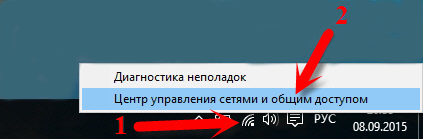
Нажмите на иконку подключения к интернету, на панели уведомлений, и выберите Центр управления сетями и общим доступом

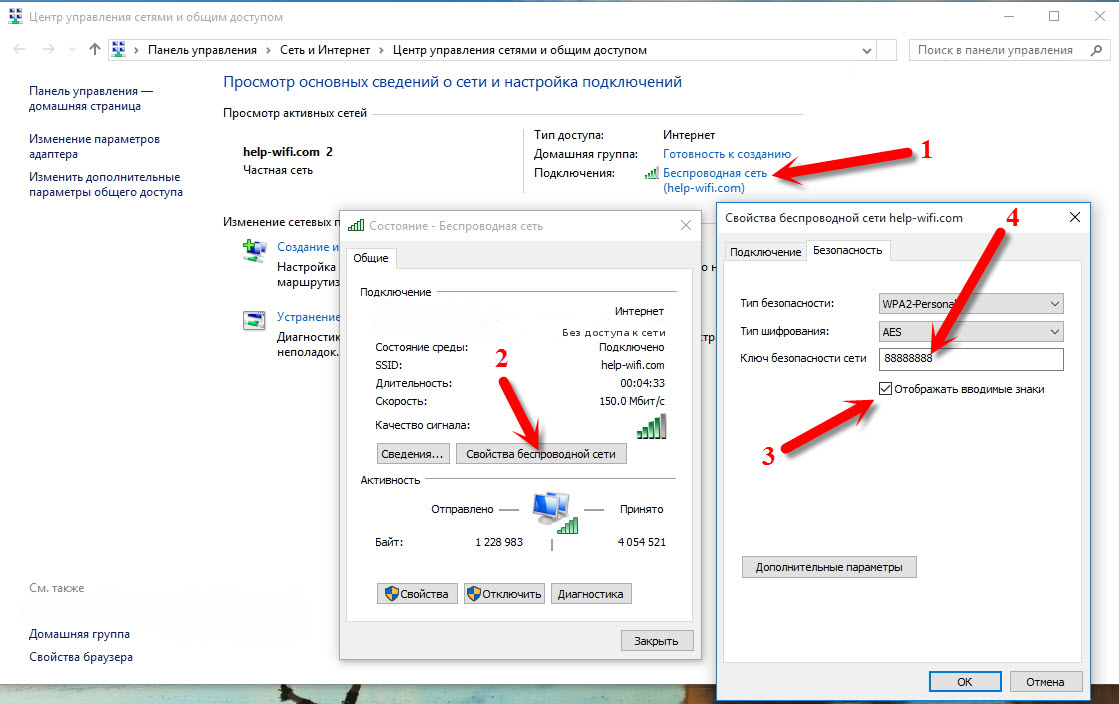
Дальше, нажмите на пункт «Беспроводная сеть (имя вашей сети)». Откроется новое окно, в котором нажмите на кнопку «Свойства беспроводной сети». Откроется еще одно окно, в нем перейдите на вкладку Безопасность, и установите галочку возле Отображать вводимые знаки. В поле Ключ безопасности сети появится пароль от вашего Wi-Fi. Смотрите скриншот для наглядности:

Этот способ подойдет только в том случае, когда ваш ноутбук на данный момент подключен к Wi-Fi сети, пароль от которой вы забыли. Если же у вас не осталось подключенных компьютеров, то смотреть пароль нужно в настройках роутера, или через специальную программу. Но, программа показывает пароли только от тех сетей, к которым вы раньше подключались.

Моё подключение