Техподдержка - Данцер - провайдер Интернет и Телевидения - Page 6

Зарегистрируйтесь или войдите в аккаунт и получите доступ к архиву камер

Мы отправили вам СМС с кодом. Введите его, чтобы подтвердить ваш номер

Введите его, чтобы подтвердить ваш номер

Нажимая «Зарегистрироваться», вы соглашаетесь с Условиями обработки данных

Вы зарегистрированы!

Мы отправили вам СМС с данными для входа в личный кабинет.

Сейчас ничего вводить не надо, это на будущее.

Этот телефон у нас нигде не зарегистрирован

Проверьте, может где‑то опечатка или зарегистрируйтесь

Восстановить доступ

Настройка домашнего Wi-Fi

Wi-Fi

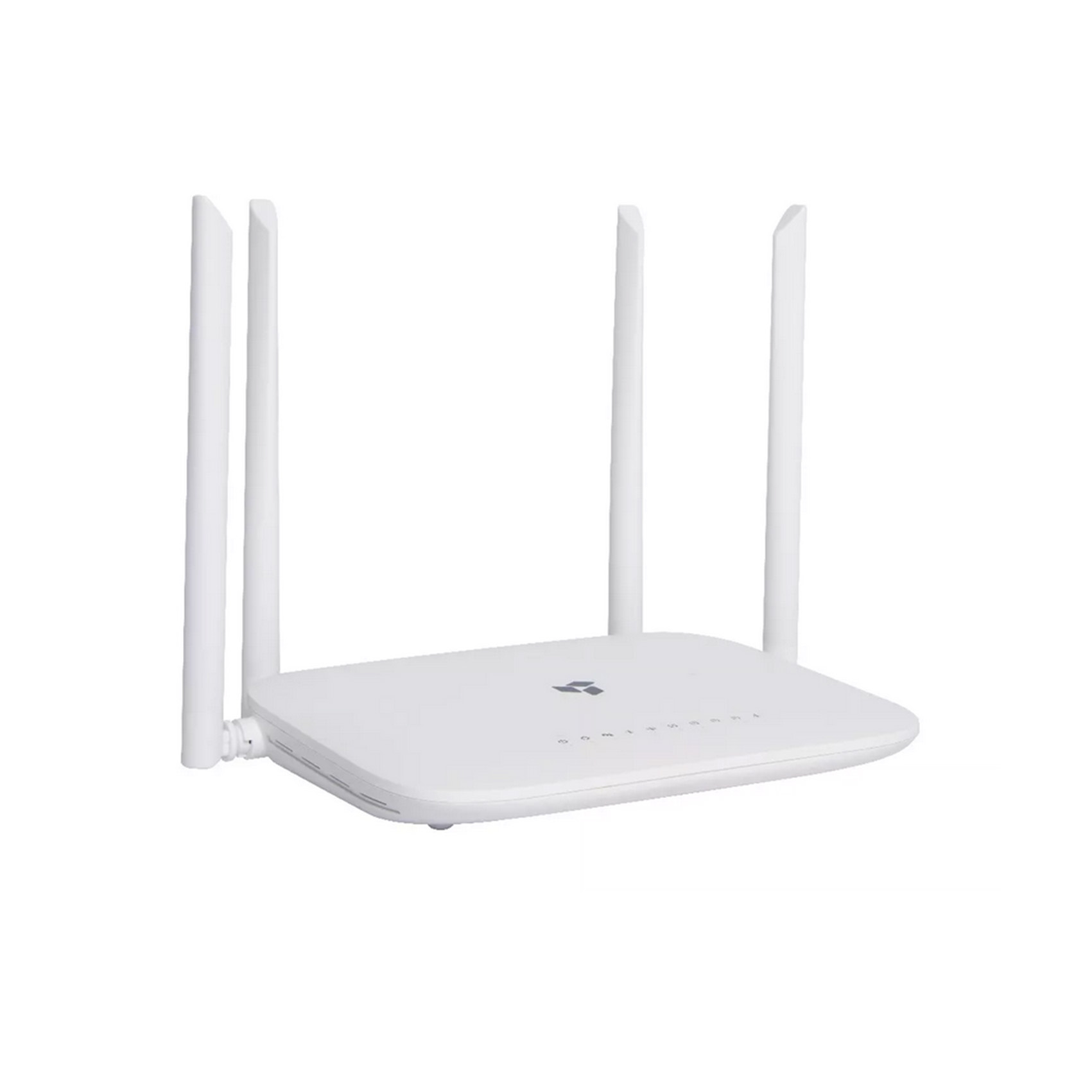
Выбираем роутер — чем больше антенн, тем лучше?

Зачастую количество внешних антенн у устройства — это просто маркетинговый ход, и часто у многих хороших роутеров антенны скрыты внутри корпуса. На качество сигнала и радиус действия Wi-Fi влияет мощность антенн, которая обозначается цифрами с припиской mW (милливатт) или dBm (децибелы на милливатт), а также dBi (коэффициент усиления антенны). Чем эти значения выше, тем дальше будет добивать Wi-Fi-сигнал.

Другой важный параметр роутера — максимальная скорость приема и передачи данных, заявленная производителем. Она обозначается в мегабитах в секунду (Мбит/с), зависит от стандартов Wi-Fi и частоты передачи данных устройства. Покупать самый мощный и быстрый роутер чаще всего не имеет смысла — его нужно подбирать под конкретное помещение, под количество устройств, которые будут подключаться, и скорость, которую может обеспечить интернет-провайдер. Например у 100 Мегабитного роутера TP-Link TL-WR850N 2 антенны, которые, в зависимости от внешних условий и условий приема сигнала устройствами, способны обеспечивать скорость передачи данных по беспроводной сети от 11 до 300 Мегабит/с, а роутер D-Link DIR-825AC оснащен 4 антеннами с коэффициентом усиления 5дБи и способен передавать данные по Wi-Fi от 6,5 до 867 Мбит/с.

Сколько устройств можно подключить к беспроводной сети одновременно?

В теории, сколько угодно. Есть одно ограничение — количество IP, которые может выдать DHCP-сервер. Чем больше людей подключится к роутеру, тем ниже будет скорость соединения, и в какой-то момент ее не будет хватать, чтобы страницы нормально грузились.

Каждый роутер рассчитан на определенную скорость передачи данных. Например, если у вас недорогой роутер со скоростью до 100 Мбит/с мы рекомендуем подключать к нему для комфортной работы не более 6 устройств. К роутеру класса повыше (до 300 Мбит/с) можно без проблем подключить до 10 устройств. А премиального роутера (до 600 Мбит/с) будет достаточно даже для очень большой семьи или маленького офиса и до 15 устройств. Все это — скорость Wi-Fi, по кабелю будет еще быстрее, но так можно подключить всего несколько устройств в зависимости от количества портов у роутера — в роутера для дома их как правило 4 штуки.

На сегодняшний день «ДАНЦЕР» предлагает своим абонентам устройства различных классов: Это 100 мегабитный роутер TP-Link TL-WR850N, это лучшее решение, если ваши тарифные планы не превышают скоростей 100 Мегабит/с и роутер D-Link DIR-825AC, способный передавать данные «по воздуху» со скоростями до 867 Мбит/с — для абонентов, которые находятся на тарифе «Без ограничений» и подключившие гигабитную линию к себе домой.

Можно ли увеличить мощность сигнала вручную?
На некоторых роутерах мощность может быть искусственно занижена, потому что в разных странах разные технические требования для сетей. Мощность роутера теоретически можно увеличить, но делать этого не стоит. Когда Wi-Fi сигнал слишком сильный, он может затеряться — так же, как когда он слишком слабый. Дело в том, что ваш ноутбук или телефон может поддерживать связь с роутером до тех пор, пока мощности его передатчика хватает для обратной связи. Когда, например, мощность передатчика в роутере 100 мВт, а у телефона 30-50 мВт — сигнал может быть потерян, и чем больше разница между мощностями, тем больше эта вероятность. Так устройство будет видеть точку доступа, но подключиться к ней уже не сможет.Посмотрите технические требования к сетям в различных странах (на английском языке)

Что делать если сигнал не добивает до соседней комнаты?

Уровень сигнала Wi-Fi в разных комнатах очень сильно зависит от положения роутера в квартире. Для начала убедитесь в правильном месте установки роутера. Не стоит ставить роутер у несущей стены, в окружении зеркал и электрических приборов — особенно микроволновок, радиотелефонов и больших удлинителей. Если у вас квартира свободной планировки или большой площади, можно поставить второй роутер или повторитель сигнала или более сложные для настройки системы — PLC и Mesh.

Специалист «ДАНЦЕР» при подключении интернета или замене роутера всегда поможет правильно спланировать домашнюю Wi-Fi сеть, чтобы обеспечить стабильный Wi-Fi сигнал во всей квартире. С помощью специальной программы он построит виртуальную карту покрытия квартиры и выберет оптимальное место для оборудования.

Как настраивать каналы роутера?

Каналы — это «подчастоты», на которых работают Wi-Fi роутеры и любая другая техника, использующая беспроводное соединение. Есть два основных диапазона частот — 2,4 и 5 ГГц, которые поделены на каналы — так же как автомобильные дороги поделены на полосы. Это сделано, чтобы к каждому каналу можно было подключить отдельные устройства, и они не создали помехи друг для друга. Если у вас в квартире много передатчиков, может случиться, что они займут один канал, и это будет замедлять скорость передачи данных. Как правило, роутеры могут автоматически выбирать оптимальный, то есть наименее загруженный канал, но иногда может потребоваться сделать это вручную. Например, набор каналов устройств из США и Европы могут отличаться, поэтому, возможно, вам понадобится ручная настройка.

К какой сети подключаться: 5ГГц или 2,4ГГц?

Две сети, как и все устройства, работают в разных диапазонах частот — 2,4 и 5 Ггц. Частота 2,4 ГГц более загружена, она чаще используется для передачи данных по Wi-Fi, на ней же работают некоторые микроволновки и другая бытовая техника — поэтому скорость передачи на ней низкая. Частота 5 ГГц намного свободнее, поэтому она гарантирует большую скорость без помех и разрывов. Но есть и другое различие: согласно законам физики, чем выше частотный диапазон волны, тем быстрее она затухает. Поэтому хотя скорость передачи информации на 2,4 ГГц ниже, сигнал способен «добить» дальше.

Новые двухдиапазонные роутеры «ДАНЦЕР» автоматически переключают подключенные устройства — ноутбуки, планшеты, смартфоны — с зашумленного на более свободный канал, что улучшает скорость интернета и обеспечивает максимальную зону покрытия.

Что такое WPA и WPA2?

WPA — протокол шифрования для защиты беспроводных сетей. Это защита, которая не позволяет хакерам подключаться к устройствам. А WPA2 — его улучшенная версия, представленная в 2004 году, и на сегодня все сертифицированные устройства должны поддерживать протокол WPA2. В начале 2018 года был анонсирован WPA3, доработанный в том числе с учетом растущего числа устройств «интернета вещей» — разных «умных» чайников, термостатов и ворот от гаража с доступом, подключающихся к сети.

Стоит ли бояться, если кто-то подключится к моему Wi-Fi?

Да. Отнеситесь серьезно к паролю и вопросам безопасности. Особенно если у вас настроена локальная сеть — несколько компьютеров, которые обмениваются файлами. Если кто-то попадет в вашу беспроводную сеть, он может перехватить файлы или, например, загрузить в сеть вирус. Как правило, сети Wi-Fi атакуют «грубой силой» — то есть автоматическим перебором пароля. Поэтому проблем можно избежать, просто придумав сложный набор символов. Еще при настройке сети надо обязательно отключите на роутере WPS — функцию быстрой настройки Wi-Fi, благодаря которой достаточно зажать пару кнопок на роутере и ввести PIN, записанный на корпусе устройства. Для таких роутеров можно подобрать ключи за несколько часов.

Как узнать, что кто-то сидит на моем Wi-Fi?

Введите в адресной строке браузера 192.168.1.1, потом логин и пароль (если не получилось, то загляните в инструкцию к вашему роутеру). Далее нужно найти список подключенных устройств по MAC-адресу (это уникальный идентификатор любого устройства). Если у вас есть подозрения, что вашим интернетом пользуется кто-то посторонний, узнайте, какой у ваших устройств MAC-адрес и удалите лишние. Чтобы никто лишний к сети точно не подключился, ее можно сделать невидимой и настроить фильтрацию по MAC-адресам и т. д.

Настроить Wi-Fi дома можно без лишних хлопот, если обратиться за помощью к профессионалам. Вы можете обновить ваш роутер, оставив заявку на сайте «ДАНЦЕР» прямо сейчас.
Интерактивное ТВ — часто задаваемые вопросы (FAQ)

Android
iOS
Web
Общие вопросы

На каких устройствах Android можно смотреть Данцер ТВ?
Данцер ТВ поддерживается на устройствах с официальной версией Android 4.0 и выше.

Как смотреть Данцер ТВ с устройств на базе Android?
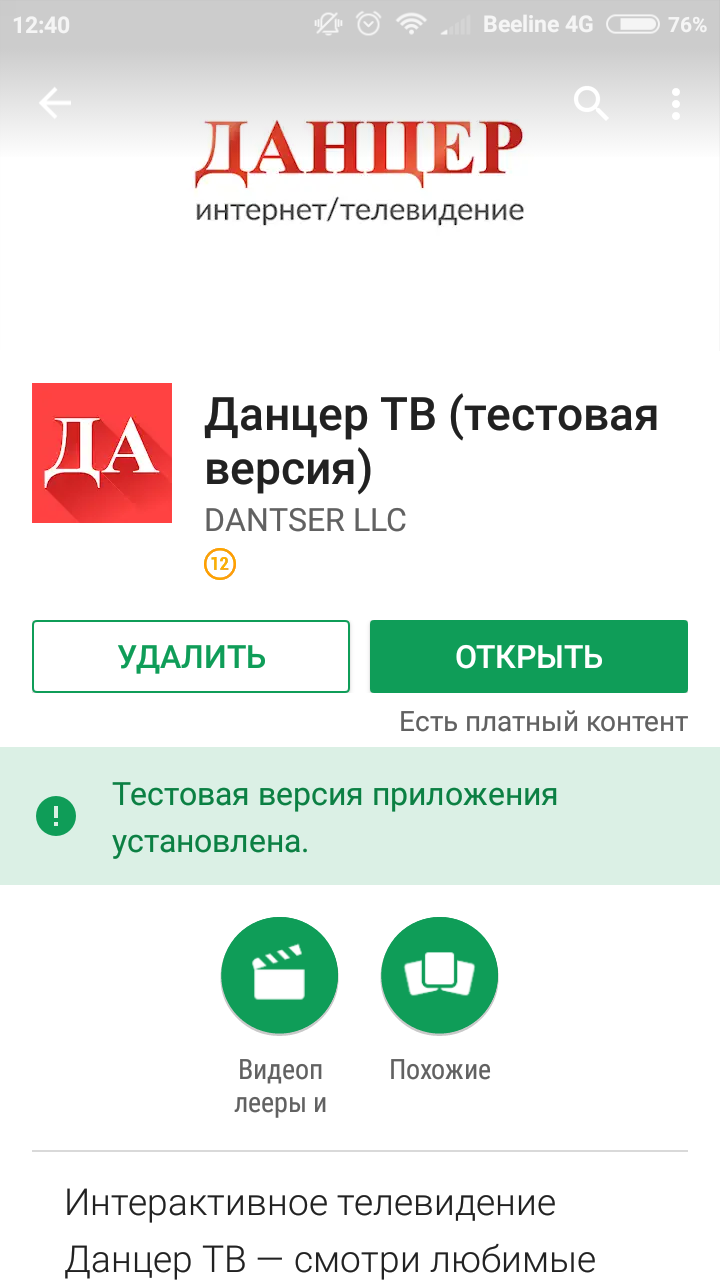
Скачайте приложение «Данцер ТВ» из Google Play. Используйте для аторизации телефон привязанный к личному кабинету Данцер. После авторизации в приложении выберите телеканал и нажмите на значок просмотра.

Как зарегистрироваться или войти?
Скачайте приложение «Данцер ТВ» из Google Play. Регистрация проходит так же как и вход. Просто вводите номер, и получаете СМС с кодом. Если у вас подключен пакетный тариф, то вам необходимо использовать номер телефона привзяанный к личному кабинету Данцер.

Как зарегистрироваться в приложении, если устройство не поддерживает сим-карту?
Откройте приложение и следуйте инструкциям на экране. Введите номер, SIM-карта которого находится в устройстве, способном принимать СМС. Обратите внимание, что регистрация доступна только для российских номеров.

Видео не играет на устройстве Android, что делать?

  • Проверьте, стабильно ли Ваше подключение к Интернету;
  • Переустановите приложение и перезагрузите Ваше устройство;
  • Попробуйте запустить приложение Данцер ТВ снова;
  • Проверьте работу сети интернет.
  • Если проблема сохраняется, позвоните в техническую поддержку по телефонам, указанным на странице https://dantser.ru/contacts/ и подробно опишите ситуацию. Мы вам обязательно поможем!

На каких устройствах Apple можно смотреть Данцер ТВ?
Данцер ТВ поддерживается на устройствах iPhone, iPad и iPod Touch с официальной версией iOS 9.0 или выше.

Как смотреть Данцер ТВ с устройств Apple?
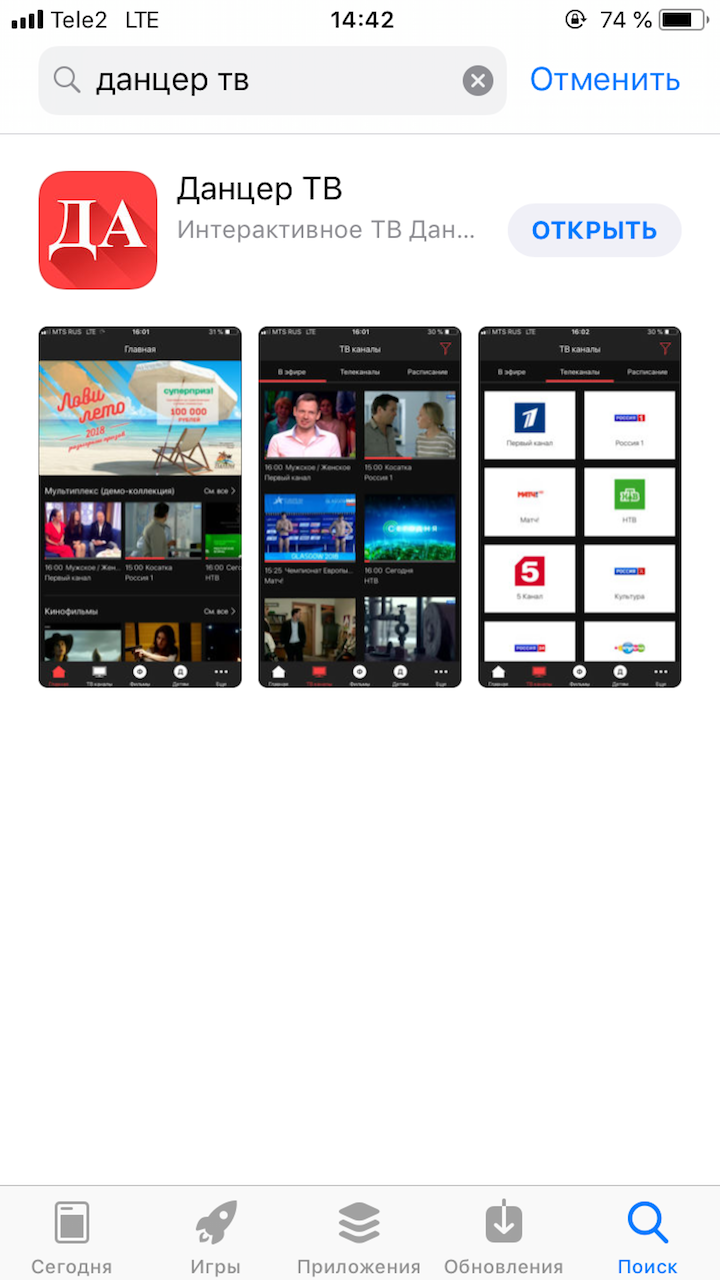
Скачайте приложение Данцер ТВ из App Store. Затем необходимо зарегистрироваться Регистрация проходит так же как и вход. Просто вводите номер, и получаете СМС с кодом. Если у вас подключен пакетный тариф, то вам необходимо использовать номер телефона привзяанный к личному кабинету Данцер.

Как зарегистрироваться или войти?
Регистрация проходит так же как и вход. Просто вводите номер, и получаете СМС с кодом. Если у вас подключен пакетный тариф, то вам необходимо использовать номер телефона привзяанный к личному кабинету Данцер. Обратите внимание, что регистрация доступна только для российских номеров. Если Вам не приходит СМС с кодом подтверждения, пожалуйста, проверьте, что SIM-карта активна и находится в устройстве принимающем СМС.

Как зарегистрироваться в приложении, если устройство не поддерживает сим-карту?
Откройте раздел «Аккаунт» и нажмите «Войти». Далее, нажмите «Зарегистрироваться» и следуйте инструкциям на экране. Введите номер, SIM-карта которого находится в устройстве, способном принимать СМС. Обратите внимание, что регистрация доступна только для российских номеров.

Видео не играет на устройстве Apple, что делать?

  • Проверьте, стабильно ли Ваше подключение к Интернету;
  • Переустановите приложение и перезагрузите Ваше устройство;
  • Попробуйте запустить приложение Данцер ТВ снова;
  • Проверьте работу сети интернет.
  • Если проблема сохраняется, позвоните в техническую поддержку по телефонам, указанным на странице https://dantser.ru/contacts/ и подробно опишите ситуацию. Мы вам обязательно поможем!

Где можно смотреть через браузер?

  • Internet Explorer 10 и выше
  • Microsoft Edge
  • Mozilla Firefox
  • Safari
  • Opera
  • Google Chrome
  • Yandex Browser

Какие операционные системы поддерживаются?

  • Windows XP, Vista, 7, 8, 10;
  • Mac OS X 10.6 или выше.

Какие браузеры подерживаются?

  • Internet Explorer 10 и выше
  • Microsoft Edge
  • Mozilla Firefox
  • Safari
  • Opera
  • Google Chrome
  • Yandex Browser

Как создать новый профиль?
Для этого Вам нужно зарегистрироваться/авторизоваться в Данцер ТВ, в верхнем правом углу экрана нажмите на картинку профиля. Затем выберите пункт «Сменить профиль». Перейти в управление профилями. Чтобы редактировать профиль нажмите на значок в виде карандаша в углу профиля.

Как удалить один из профилей?
Для этого Вам нужно зарегистрироваться/авторизоваться в Данцер ТВ, в верхнем правом углу экрана нажмите на картинку профиля. Затем выберите пункт «Сменить профиль». Перейти в управление профилями. Чтобы редактировать профиль нажмите на значок в виде карандаша в углу профиля. Затем под кнопкой «Сохранить» вы увидите кнопку «Удалить профиль».

Что делать, если не загружается видео на сайте dantsertv.ru?
Выполните ряд действий, которые, возможно, устранят проблему:

  • Проверьте, установлена ли последняя версия Flash Player
  • Попробуйте перезагрузить браузер
  • Убедитесь, что у вас не запущены торрент-клиенты, которые могут использовать ресурсы интернет-канала. Требуемая минимальная ширина канала для качественного воспроизведения контента — 2Мбит/с.
  • Попробуйте очистить cookies-файлы вашего браузера
  • Если проблема сохраняется — позвоните в службу технической поддержки вашего города. Телефоны техподдержки вы можете найти на странице https://dantser.ru/contacts/

Что такое Данцер ТВ?
Данцер ТВ — услуга интерактивного телевидения для абонентов компании «Данцер», включающая в себя возможности просмотра телеканалов через сеть интернет с функциями паузы, перемотки, просмотра программ из архива. Просмотр интерактивного ТВ возможен на компьютерах через сайт dantsertv.ru, планшетах и смартфонах с использованием бесплатных приложений «Данцер ТВ» для IOS и Android, на телевизорах LG и Samsung с поддержкой Smart TV, на любом телевизоре с помощью ТВ-приставки Данцер ТВ, на телевизорах с поддержкой AndroidTV при помощи бесплатного приложения.

На каких устройствах можно использовать сервис Данцер ТВ?
Просмотр интерактивного ТВ возможен на компьютерах через сайт dantser.tv, планшетах и смартфонах с использованием бесплатных приложений «Данцер ТВ» для IOS и Android, на телевизорах LG и Samsung с поддержкой Smart TV (с 2018 года выпуска), на любом телевизоре с помощью ТВ-приставки Android TV на телевизорах с поддержкой AndroidTV при помощи бесплатного приложения.

Как зарегистрироваться?
Для регистрации услуги достаточно отправить СМС с этой страницы или из мобильного приложения Данцер ТВ.

Зачем нужен номер телефона?
В соответствии с законодательством РФ в области связи, компании Данцер как оператору ТВ-вещания и провайдеру интернет, необходимо предоставлять услугу на основании договора и идентифицировать абонентов. Это позволяет нам делать номер телефона. Мы гарантируем, что ваш номер, оставленный при регистрации, требуется исключительно для исполнения требований законодательства. Он не будет использован для отправки вам рекламных сообщений и не будет передан третьим лицам. Надеемся на Ваше доверие и понимание.

Не пришло СМС с кодом подтверждения, что делать?
Если СМС по каким-либо причинам не было доставлено, пожалуйста, свяжитесь с нашей поддержкой по телефонам, указанным на этой странице. В Вашем обращении укажите номер телефона, на который сообщение не было доставлено. Наши специалисты оперативно проверят информацию и помогут в разрешении ситуации.

Можно ли пользоваться Данцер ТВ за пределами сети «Данцер»?
Да.

Как смотреть ДанцерТВ на большом экране ТВ (не смарт)?

Есть несколько способов:

  • С помощью Android TV или ТВ-приставки на базе Android, подробнее о способе установки приложения на ТВ-приставки можно узнать здесь — https://dantser.ru/faq/;
  • С помощью Google Chromecast Вы можете передавать фильмы и сериалы с Вашего смартфона или планшета на большой экран. Убедитесь, что Chromecast и смартфон/планшет находятся в одной локальной сети.
  • Если у Вас есть Apple TV, Вы сможете передавать трансляцию с вашего iPhone или iPad c помощью технологии AirPlay. Убедитесь, что все устройства находятся в одной локальной сети и у них активирован Bluetooth.
  • С помощью HDMI-кабеля, соединив Ваш компьютер с телевизором;

Для чего нужны профили в аккаунте?

Каждый зритель Данцер ТВ может пользоваться персональным профилем:

  • Создавать коллекцию избранных телеканалов и фильмов;
  • Включать функцию «Родительский контроль» для детского профиля.
  • Под одним зарегистрированным аккаунтом можно создавать профили для всей семьи. Это особенно удобно, если Вы пользуетесь сервисом на разных устройствах – в том числе на «больших» домашних экранах.

Как изменить данные своей учетной записи?
Самостоятельно сменить номер телефона Вашей учётной записи в настоящий момент нельзя. Данные меры предосторожности позволяют оградить пользователей от возможных мошеннических действий со стороны третьих лиц. При необходимости изменить личную информацию, позвоните по телефонам, указанным на этой странице.

Как удалить аккаунт?
Самостоятельно удалить номер телефона Вашей учётной записи в настоящий момент нельзя. При необходимости удалить аккаунт, позвоните по телефонам, указанным на странице https://dantser.ru/contacts/

К каким телеканалам у меня есть доступ?

Без регистрации возможен ознакомительный просмотр только первой двадцатки телеканалов: https://dantser.tv/channels

После регистрации вам доступны все телеканалы в системе.

Как получить быстрый доступ к любимому телеканалу (добавить в избранное)?
Для быстрого доступа к телеканалу Вы можете добавить его в раздел «Моё». Для этого перейдите на страницу телеканала и нажмите на кнопку «в Моё». Телеканалы, добавленные в «Моё», будут отображаться на странице https://dantser.tv/my

Можно ли смотреть прошедшие передачи (архив телепрограмм)?
Для некоторых телеканалов доступен архив телепередач до 14 дней. Если для телеканала доступна возможность просмотра прошедших телепередач, то на странице телеканала, в программе, Вы увидите список прошедших программ. Нажмите на него, чтобы получить доступ к архиву.

Можно ли создать аккаунт с функцией родительского контроля?
Оградить детей от нежелательных телеканалов/фильмов/сериалов позволит детский профиль. Чтобы создать такой ппрофиль Вам потребуется зарегистрироваться/авторизоваться в Данцер ТВ, далее выберите раздел «Сменить профиль». В настройках профиля Вам потребуется нажать на переключатель напротив «Детский профиль». Для просмотра будут доступны только те телеканалы/фильмы/сериалы, которые отвечают возрастным ограничениям.

Есть ли возможность включить титры/телетекст для слабослышащих?
Нет, такой возможности в нашем приложении нет.

Просмотр интерактивного телевидения через приложения

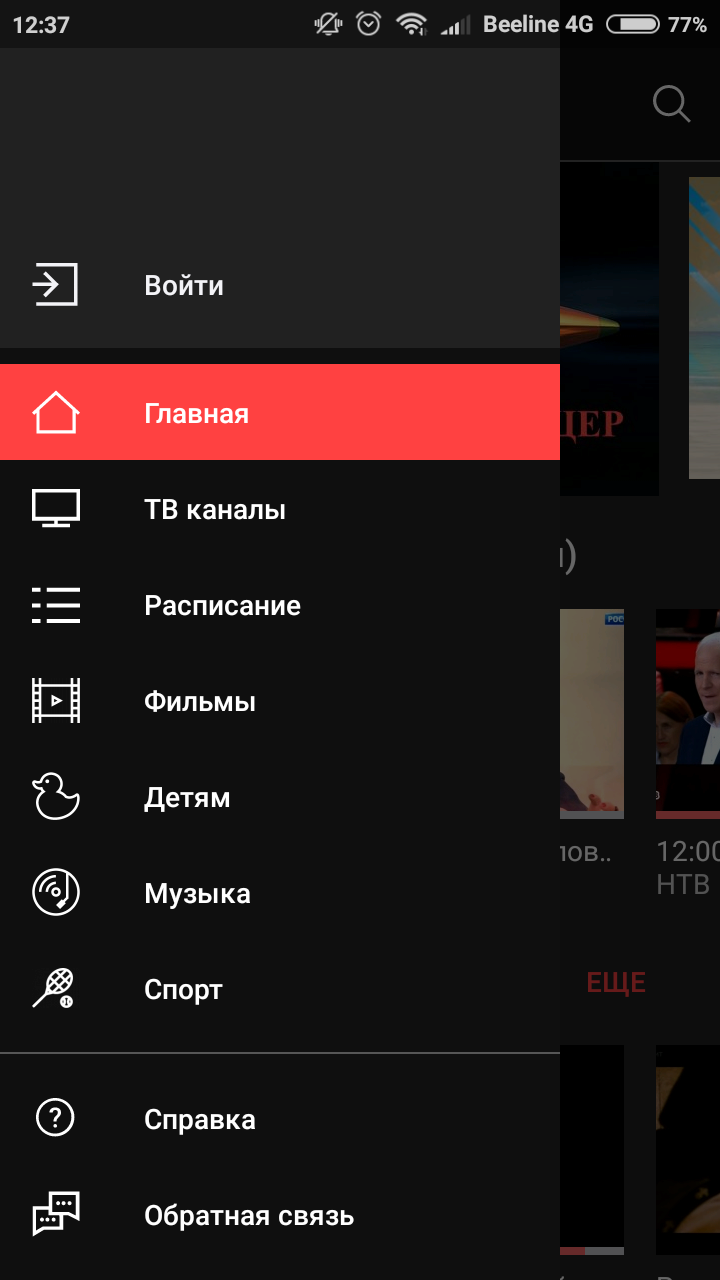
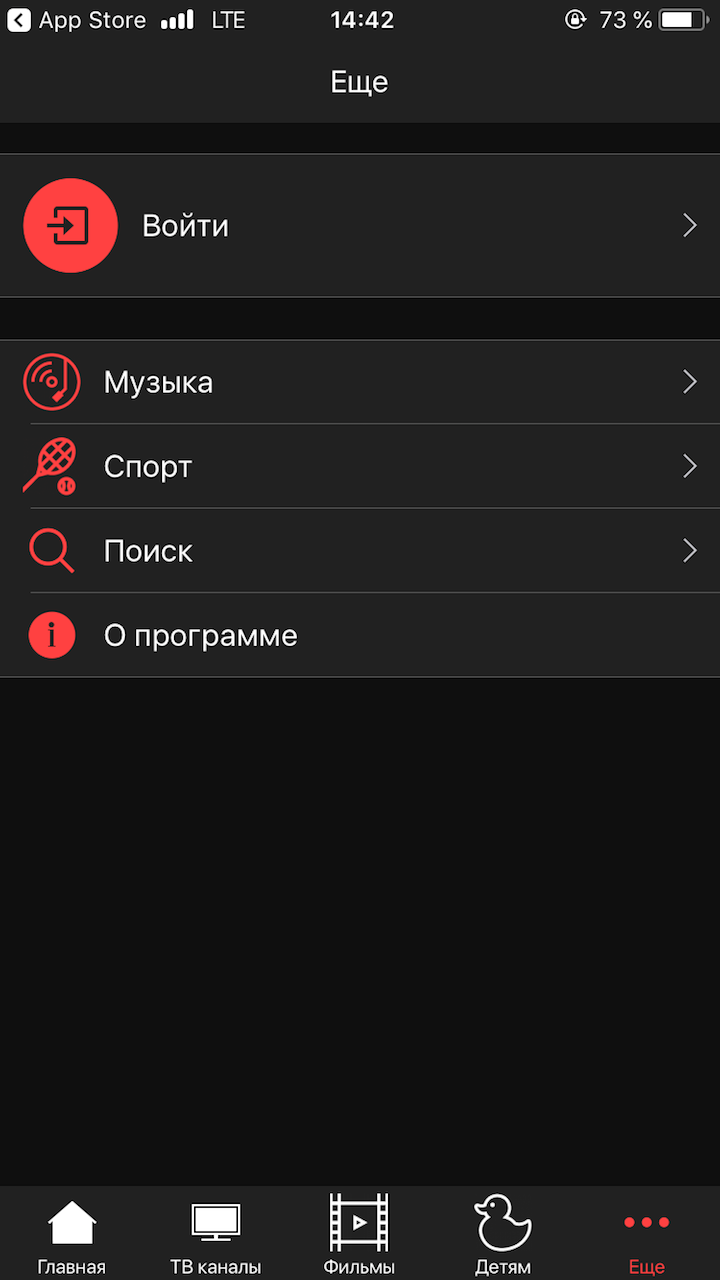
1) Скачайте, установите и откройте наше приложение к себе на устройство.
Если у вас IOS
Если у вас Android

Телефоны на Android:

Телефоны Apple:

2) Перейдите в меню «Войти»

Телефоны на Android:

Телефоны Apple:

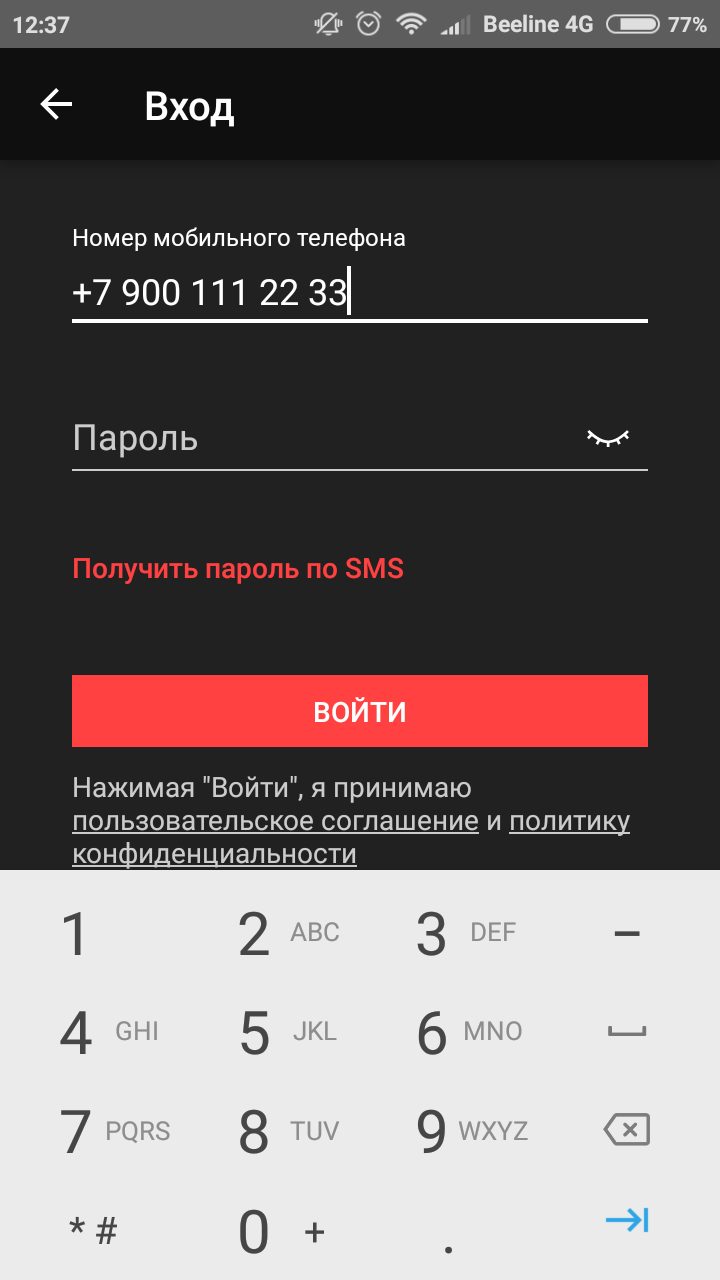
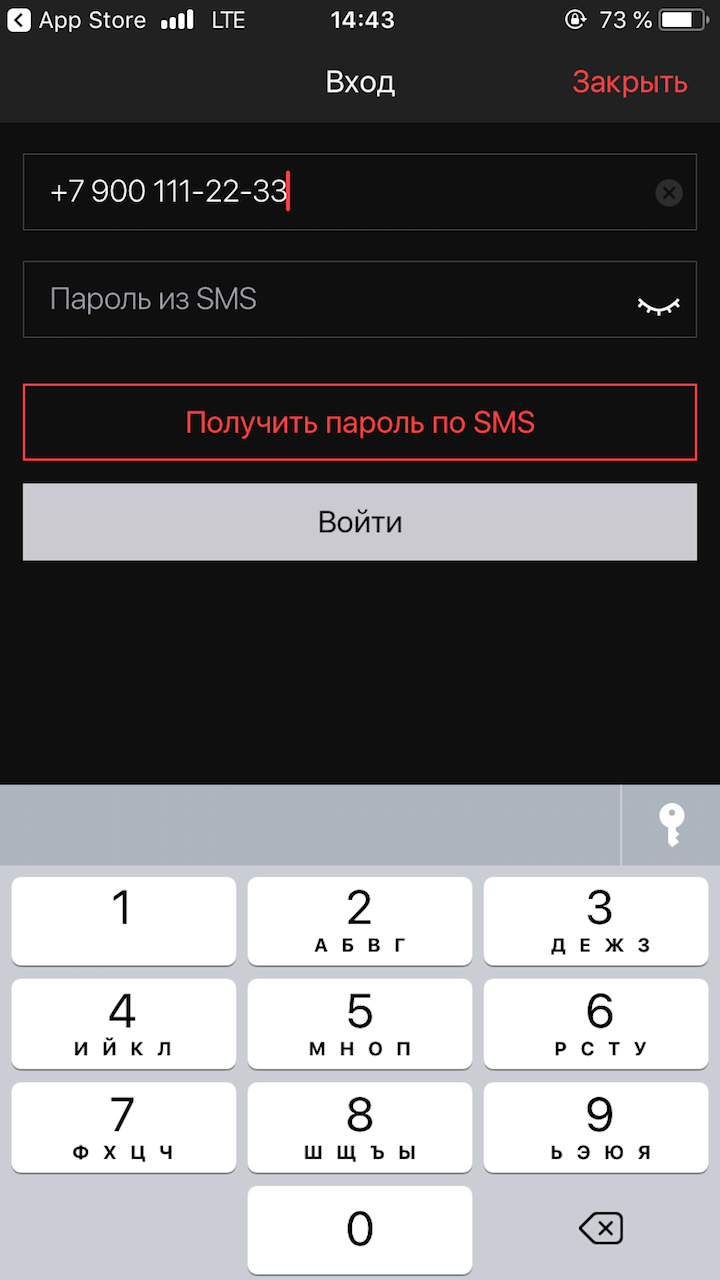
3) Введите свой номер мобильного телефона и нажмите ссылку «Получить пароль по СМС».

Телефоны на Android:

Телефоны Apple:

4) Если вы абонент компании «Данцер» на тарифе «Без огарничений», то вы сразу сможете начать просмотр ваших любимых передач, фильмов и сериалов. Если у вас возникли какие-либо трудности с подключением, позвоните оператору в вашем городе:

Нижневартовск: +7 (3466) 291 009
Излучинск: +7 (3466) 291 009
Стрежевой: +7 (38259) 599 09
Лангепас: +7 (34669) 77 009
Когалым: +7 (34667) 43 909

Настройка роутера Asus RT-N12U v1

[fusion_builder_container hundred_percent=»no» hundred_percent_height=»no» hundred_percent_height_scroll=»no» hundred_percent_height_center_content=»yes» equal_height_columns=»no» menu_anchor=»» hide_on_mobile=»small-visibility,medium-visibility,large-visibility» class=»» id=»» background_color=»» background_image=»» background_position=»center center» background_repeat=»no-repeat» fade=»no» background_parallax=»none» enable_mobile=»no» parallax_speed=»0.3″ video_mp4=»» video_webm=»» video_ogv=»» video_url=»» video_aspect_ratio=»16:9″ video_loop=»yes» video_mute=»yes» video_preview_image=»» border_size=»» border_color=»» border_style=»solid» margin_top=»» margin_bottom=»» padding_top=»» padding_right=»» padding_bottom=»» padding_left=»»][fusion_builder_row][fusion_builder_column type=»1_3″ layout=»1_2″ spacing=»» center_content=»no» link=»» target=»_self» min_height=»» hide_on_mobile=»small-visibility,medium-visibility,large-visibility» class=»» id=»» background_color=»» background_image=»» background_position=»left top» background_repeat=»no-repeat» hover_type=»none» border_size=»0″ border_color=»» border_style=»solid» border_position=»all» padding_top=»» padding_right=»» padding_bottom=»» padding_left=»» dimension_margin=»» animation_type=»» animation_direction=»left» animation_speed=»0.3″ animation_offset=»» last=»no»][fusion_imageframe image_id=»448″ max_width=»» style_type=»none» stylecolor=»» hover_type=»none» bordersize=»» bordercolor=»» borderradius=»» align=»center» lightbox=»yes» gallery_id=»» lightbox_image=»» alt=»» link=»» linktarget=»_self» hide_on_mobile=»small-visibility,medium-visibility,large-visibility» class=»» id=»» animation_type=»» animation_direction=»left» animation_speed=»0.3″ animation_offset=»»]https://dantser.ru/wp-content/uploads/2018/06/asus-rt-n12-main.jpg[/fusion_imageframe][/fusion_builder_column][fusion_builder_column type=»1_3″ layout=»1_2″ spacing=»» center_content=»no» link=»» target=»_self» min_height=»» hide_on_mobile=»small-visibility,medium-visibility,large-visibility» class=»» id=»» background_color=»» background_image=»» background_position=»left top» background_repeat=»no-repeat» hover_type=»none» border_size=»0″ border_color=»» border_style=»solid» border_position=»all» padding_top=»» padding_right=»» padding_bottom=»» padding_left=»» dimension_margin=»» animation_type=»» animation_direction=»left» animation_speed=»0.3″ animation_offset=»» last=»no»][/fusion_builder_column][fusion_builder_column type=»1_3″ layout=»1_2″ spacing=»» center_content=»no» link=»» target=»_self» min_height=»» hide_on_mobile=»small-visibility,medium-visibility,large-visibility» class=»» id=»» background_color=»» background_image=»» background_position=»left top» background_repeat=»no-repeat» hover_type=»none» border_size=»0″ border_color=»» border_style=»solid» border_position=»all» padding_top=»» padding_right=»» padding_bottom=»» padding_left=»» dimension_margin=»» animation_type=»» animation_direction=»left» animation_speed=»0.3″ animation_offset=»» last=»no»][/fusion_builder_column][fusion_builder_column type=»1_2″ layout=»1_2″ spacing=»» center_content=»no» link=»» target=»_self» min_height=»» hide_on_mobile=»small-visibility,medium-visibility,large-visibility» class=»» id=»» background_color=»» background_image=»» background_position=»left top» background_repeat=»no-repeat» hover_type=»none» border_size=»0″ border_color=»» border_style=»solid» border_position=»all» animation_type=»» animation_direction=»left» animation_speed=»0.3″ animation_offset=»» last=»no»][fusion_text columns=»» column_min_width=»» column_spacing=»» rule_style=»default» rule_size=»» rule_color=»» class=»» id=»»]

Авторизация

Для того, что бы попасть в веб-интерфейс роутера, необходимо открыть ваш Интернет браузер и в строке адреса набрать 192. 168.1.1, Имя пользователя — adminПароль – admin (при условии, что роутер имеет заводские настройки, и его IP не менялся).

[/fusion_text][/fusion_builder_column][fusion_builder_column type=»1_2″ layout=»1_2″ spacing=»» center_content=»no» link=»» target=»_self» min_height=»» hide_on_mobile=»small-visibility,medium-visibility,large-visibility» class=»» id=»» background_color=»» background_image=»» background_position=»left top» background_repeat=»no-repeat» hover_type=»none» border_size=»0″ border_color=»» border_style=»solid» border_position=»all» animation_type=»» animation_direction=»left» animation_speed=»0.3″ animation_offset=»» last=»no»][fusion_imageframe image_id=»407″ max_width=»» style_type=»none» stylecolor=»» hover_type=»none» bordersize=»» bordercolor=»» borderradius=»» align=»center» lightbox=»no» gallery_id=»» lightbox_image=»» alt=»» link=»» linktarget=»_self» hide_on_mobile=»small-visibility,medium-visibility,large-visibility» class=»» id=»» animation_type=»» animation_direction=»left» animation_speed=»0.3″ animation_offset=»»]https://dantser.ru/wp-content/uploads/2018/06/1ip-1.png[/fusion_imageframe][/fusion_builder_column][fusion_builder_column type=»1_1″ layout=»1_1″ spacing=»» center_content=»no» link=»» target=»_self» min_height=»» hide_on_mobile=»small-visibility,medium-visibility,large-visibility» class=»» id=»» background_color=»» background_image=»» background_position=»left top» background_repeat=»no-repeat» hover_type=»none» border_size=»0″ border_color=»» border_style=»solid» border_position=»all» padding_top=»» padding_right=»» padding_bottom=»» padding_left=»» dimension_margin=»» animation_type=»» animation_direction=»left» animation_speed=»0.3″ animation_offset=»» last=»no»][fusion_text columns=»» column_min_width=»» column_spacing=»» rule_style=»default» rule_size=»» rule_color=»» class=»» id=»»]

Настройка подключения к Интернет

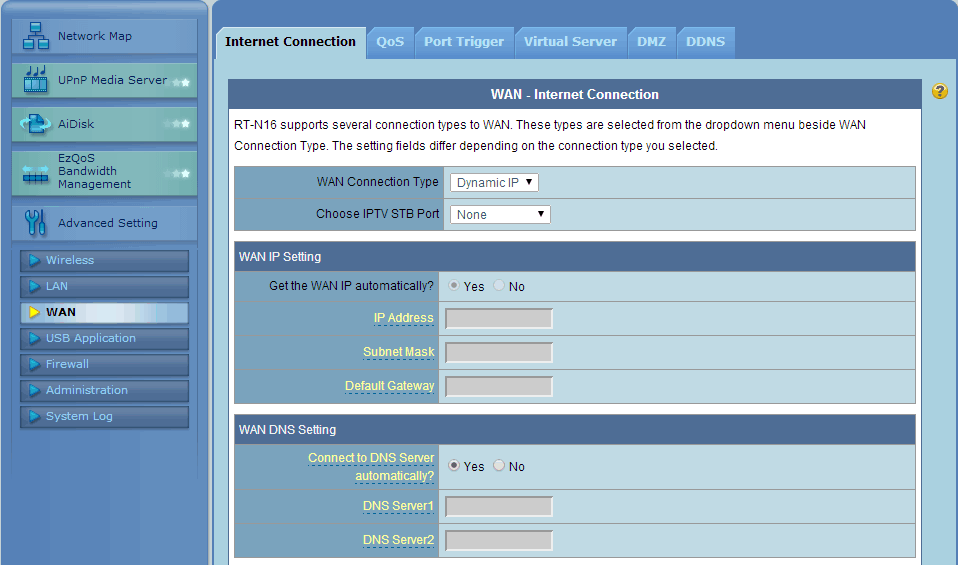
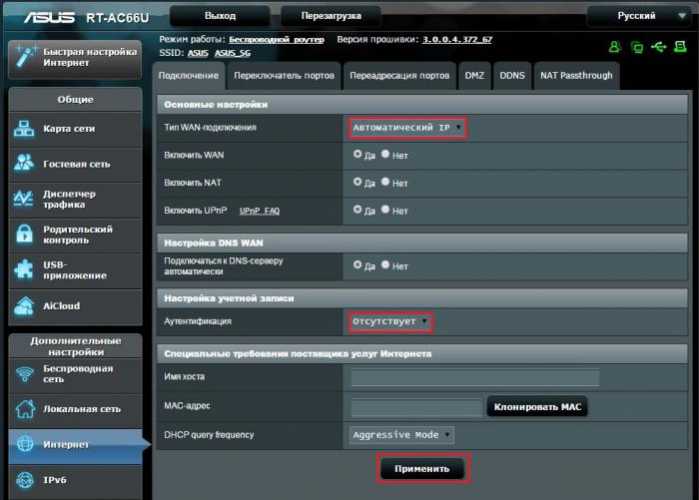
В интерфейсе роутера необходимо выбрать вкладку слева Дополнительные параметры, в открывшемся списке выбираем WAN.

  1. Тип WAN-подключения: Динамический IP
  2. Сохраняем настройки кнопкой Применить

[/fusion_text][fusion_imageframe image_id=»408″ max_width=»» style_type=»none» stylecolor=»» hover_type=»none» bordersize=»» bordercolor=»» borderradius=»» align=»center» lightbox=»no» gallery_id=»» lightbox_image=»» alt=»» link=»» linktarget=»_self» hide_on_mobile=»small-visibility,medium-visibility,large-visibility» class=»» id=»» animation_type=»» animation_direction=»left» animation_speed=»0.3″ animation_offset=»»]https://dantser.ru/wp-content/uploads/2018/06/1-2.png[/fusion_imageframe][fusion_text columns=»» column_min_width=»» column_spacing=»» rule_style=»default» rule_size=»» rule_color=»» class=»» id=»»]

Настройка Wi-Fi на роутере

В интерфейсе роутера необходимо зайти во вкладку слева Дополнительные параметры, в открывшемся списке выбираем Беспроводная сеть.

Выставляем параметры следующим образом:

  1. Поле SSID: вводим название беспроводной сети. Значение в этом поле можно не менять.
  2. Метод проверки подлинности: WPA-Auto-Personal
  3. Шифрование WPA: TKIP
  4. Предварительный ключ WPA: вы должны ввести любой набор цифр, длиной от 8 до 63. Их также необходимо запомнить, чтобы Вы могли указать их при подключении к сети.
  5. Нажимаем ниже кнопку Применить

[/fusion_text][fusion_imageframe image_id=»409″ max_width=»» style_type=»none» stylecolor=»» hover_type=»none» bordersize=»» bordercolor=»» borderradius=»» align=»center» lightbox=»no» gallery_id=»» lightbox_image=»» alt=»» link=»» linktarget=»_self» hide_on_mobile=»small-visibility,medium-visibility,large-visibility» class=»» id=»» animation_type=»» animation_direction=»left» animation_speed=»0.3″ animation_offset=»»]https://dantser.ru/wp-content/uploads/2018/06/2-2.png[/fusion_imageframe][fusion_text columns=»» column_min_width=»» column_spacing=»» rule_style=»default» rule_size=»» rule_color=»» class=»» id=»»]

Сохранение/восстановление настроек роутера

После проведения настройки, рекомендуется сохранить их, чтобы в случае возникновения проблем, можно было их восстановить. Для этого необходимо зайти во вкладку Дополнительные настройки, меню Администрирование;, вкладка Восстановить/Сохранить/Загрузить настройки.

  • Для сохранения текущих настроек роутера необходимо нажать кнопку Сохранить. Файл с настройками будет сохранен в указанное место на жёстком диске.
  • Для восстановления настроек настроек из файла, необходимо нажать кнопку Выберите файл, указать путь к файлу с настройками, затем нажать кнопку Отправить.

Внимание! Нажатие кнопки Восстановить приведет к восстановлению заводских настроек!

По завершению настройки, требуется перезагрузить роутер и авторизовать его в Личном кабинете!

[/fusion_text][fusion_text columns=»» column_min_width=»» column_spacing=»» rule_style=»default» rule_size=»» rule_color=»» class=»» id=»»]

Для авторизации устройства зайдите в личный кабинет.

[/fusion_text][/fusion_builder_column][/fusion_builder_row][/fusion_builder_container][fusion_builder_container hundred_percent=»no» hundred_percent_height=»no» hundred_percent_height_scroll=»no» hundred_percent_height_center_content=»yes» equal_height_columns=»no» menu_anchor=»» hide_on_mobile=»small-visibility,medium-visibility,large-visibility» class=»» id=»» background_color=»» background_image=»» background_position=»center center» background_repeat=»no-repeat» fade=»no» background_parallax=»none» enable_mobile=»no» parallax_speed=»0.3″ video_mp4=»» video_webm=»» video_ogv=»» video_url=»» video_aspect_ratio=»16:9″ video_loop=»yes» video_mute=»yes» video_preview_image=»» border_size=»» border_color=»» border_style=»solid» margin_top=»» margin_bottom=»» padding_top=»» padding_right=»» padding_bottom=»» padding_left=»» admin_label=»Поиск»][fusion_builder_row][fusion_builder_column type=»1_1″ layout=»1_1″ spacing=»» center_content=»no» link=»» target=»_self» min_height=»» hide_on_mobile=»small-visibility,medium-visibility,large-visibility» class=»» id=»» background_color=»» background_image=»» background_position=»left top» background_repeat=»no-repeat» hover_type=»none» border_size=»0″ border_color=»» border_style=»solid» border_position=»all» padding_top=»» padding_right=»» padding_bottom=»» padding_left=»» dimension_margin=»» animation_type=»» animation_direction=»left» animation_speed=»0.3″ animation_offset=»» last=»no»][fusion_widget_area name=»avada-custom-sidebar-search» title_size=»Поиск на сайте» title_color=»» background_color=»» padding_top=»» padding_right=»» padding_bottom=»» padding_left=»» hide_on_mobile=»small-visibility,medium-visibility,large-visibility» class=»» id=»» /][/fusion_builder_column][/fusion_builder_row][/fusion_builder_container]

Настройка роутера Asus RT-N10 v2

[fusion_builder_container hundred_percent=»no» hundred_percent_height=»no» hundred_percent_height_scroll=»no» hundred_percent_height_center_content=»yes» equal_height_columns=»no» menu_anchor=»» hide_on_mobile=»small-visibility,medium-visibility,large-visibility» class=»» id=»» background_color=»» background_image=»» background_position=»center center» background_repeat=»no-repeat» fade=»no» background_parallax=»none» enable_mobile=»no» parallax_speed=»0.3″ video_mp4=»» video_webm=»» video_ogv=»» video_url=»» video_aspect_ratio=»16:9″ video_loop=»yes» video_mute=»yes» video_preview_image=»» border_size=»» border_color=»» border_style=»solid» margin_top=»» margin_bottom=»» padding_top=»» padding_right=»» padding_bottom=»» padding_left=»»][fusion_builder_row][fusion_builder_column type=»1_3″ layout=»1_2″ spacing=»» center_content=»no» link=»» target=»_self» min_height=»» hide_on_mobile=»small-visibility,medium-visibility,large-visibility» class=»» id=»» background_color=»» background_image=»» background_position=»left top» background_repeat=»no-repeat» hover_type=»none» border_size=»0″ border_color=»» border_style=»solid» border_position=»all» padding_top=»» padding_right=»» padding_bottom=»» padding_left=»» dimension_margin=»» animation_type=»» animation_direction=»left» animation_speed=»0.3″ animation_offset=»» last=»no»][fusion_imageframe image_id=»460″ max_width=»» style_type=»none» stylecolor=»» hover_type=»none» bordersize=»» bordercolor=»» borderradius=»» align=»center» lightbox=»yes» gallery_id=»» lightbox_image=»» alt=»» link=»» linktarget=»_self» hide_on_mobile=»small-visibility,medium-visibility,large-visibility» class=»» id=»» animation_type=»» animation_direction=»left» animation_speed=»0.3″ animation_offset=»»]https://dantser.ru/wp-content/uploads/2018/06/asus-rt-n10-main.jpg[/fusion_imageframe][/fusion_builder_column][fusion_builder_column type=»1_3″ layout=»1_2″ spacing=»» center_content=»no» link=»» target=»_self» min_height=»» hide_on_mobile=»small-visibility,medium-visibility,large-visibility» class=»» id=»» background_color=»» background_image=»» background_position=»left top» background_repeat=»no-repeat» hover_type=»none» border_size=»0″ border_color=»» border_style=»solid» border_position=»all» padding_top=»» padding_right=»» padding_bottom=»» padding_left=»» dimension_margin=»» animation_type=»» animation_direction=»left» animation_speed=»0.3″ animation_offset=»» last=»no»][/fusion_builder_column][fusion_builder_column type=»1_3″ layout=»1_2″ spacing=»» center_content=»no» link=»» target=»_self» min_height=»» hide_on_mobile=»small-visibility,medium-visibility,large-visibility» class=»» id=»» background_color=»» background_image=»» background_position=»left top» background_repeat=»no-repeat» hover_type=»none» border_size=»0″ border_color=»» border_style=»solid» border_position=»all» padding_top=»» padding_right=»» padding_bottom=»» padding_left=»» dimension_margin=»» animation_type=»» animation_direction=»left» animation_speed=»0.3″ animation_offset=»» last=»no»][/fusion_builder_column][fusion_builder_column type=»1_2″ layout=»1_2″ spacing=»» center_content=»no» link=»» target=»_self» min_height=»» hide_on_mobile=»small-visibility,medium-visibility,large-visibility» class=»» id=»» background_color=»» background_image=»» background_position=»left top» background_repeat=»no-repeat» hover_type=»none» border_size=»0″ border_color=»» border_style=»solid» border_position=»all» animation_type=»» animation_direction=»left» animation_speed=»0.3″ animation_offset=»» last=»no»][fusion_text columns=»» column_min_width=»» column_spacing=»» rule_style=»default» rule_size=»» rule_color=»» class=»» id=»»]

Авторизация

Для того, что бы попасть в веб-интерфейс роутера, необходимо открыть ваш Интернет браузер и в строке адреса набрать 192. 168.1.1, Имя пользователя — adminПароль – admin (при условии, что роутер имеет заводские настройки, и его IP не менялся).

[/fusion_text][/fusion_builder_column][fusion_builder_column type=»1_2″ layout=»1_2″ spacing=»» center_content=»no» link=»» target=»_self» min_height=»» hide_on_mobile=»small-visibility,medium-visibility,large-visibility» class=»» id=»» background_color=»» background_image=»» background_position=»left top» background_repeat=»no-repeat» hover_type=»none» border_size=»0″ border_color=»» border_style=»solid» border_position=»all» animation_type=»» animation_direction=»left» animation_speed=»0.3″ animation_offset=»» last=»no»][fusion_imageframe image_id=»363″ max_width=»» style_type=»none» stylecolor=»» hover_type=»none» bordersize=»» bordercolor=»» borderradius=»» align=»center» lightbox=»no» gallery_id=»» lightbox_image=»» alt=»» link=»» linktarget=»_self» hide_on_mobile=»small-visibility,medium-visibility,large-visibility» class=»» id=»» animation_type=»» animation_direction=»left» animation_speed=»0.3″ animation_offset=»»]https://dantser.ru/wp-content/uploads/2018/06/connect-to-192-168-1-1-400×356.jpg[/fusion_imageframe][/fusion_builder_column][fusion_builder_column type=»1_1″ layout=»1_1″ spacing=»» center_content=»no» link=»» target=»_self» min_height=»» hide_on_mobile=»small-visibility,medium-visibility,large-visibility» class=»» id=»» background_color=»» background_image=»» background_position=»left top» background_repeat=»no-repeat» hover_type=»none» border_size=»0″ border_color=»» border_style=»solid» border_position=»all» padding_top=»» padding_right=»» padding_bottom=»» padding_left=»» dimension_margin=»» animation_type=»» animation_direction=»left» animation_speed=»0.3″ animation_offset=»» last=»no»][fusion_text columns=»» column_min_width=»» column_spacing=»» rule_style=»default» rule_size=»» rule_color=»» class=»» id=»»]

Выставляем параметры сети

  1. Тип WAN-подключения: Динамический IP
  2. Сохраняем настройки кнопкой Применить

[/fusion_text][fusion_imageframe image_id=»364″ max_width=»» style_type=»none» stylecolor=»» hover_type=»none» bordersize=»» bordercolor=»» borderradius=»» align=»center» lightbox=»no» gallery_id=»» lightbox_image=»» alt=»» link=»» linktarget=»_self» hide_on_mobile=»small-visibility,medium-visibility,large-visibility» class=»» id=»» animation_type=»» animation_direction=»left» animation_speed=»0.3″ animation_offset=»»]https://dantser.ru/wp-content/uploads/2018/06/asus-rt-ac55u-02-1.jpg[/fusion_imageframe][fusion_text columns=»» column_min_width=»» column_spacing=»» rule_style=»default» rule_size=»» rule_color=»» class=»» id=»»]

Настройка Wi-Fi на роутере

Заходим в пункт меню Дополнительные настройки — Беспроводная сеть. Обратите внимание, что здесь можно настроить оба радиоблока. Имя (SSID) — указываете название для первой и для второй сети, но они должны различаться.

В интерфейсе роутера необходимо зайти во вкладку слева Дополнительные параметры, в открывшемся списке выбираем Беспроводная сеть.

Выставляем параметры следующим образом:

  1. Поле SSID: вводим название беспроводной сети. Значение в этом поле можно не менять.
  2. Метод проверки подлинности: WPA2-Personal
  3. Шифрование WPA: TKIP или AES
  4. Предварительный ключ WPA: вы должны ввести любой набор цифр, длиной от 8 до 63. Их также необходимо запомнить, чтобы Вы могли указать их при подключении к сети.
  5. Нажимаем ниже кнопку Применить

[/fusion_text][fusion_imageframe image_id=»365″ max_width=»» style_type=»none» stylecolor=»» hover_type=»none» bordersize=»» bordercolor=»» borderradius=»» align=»center» lightbox=»no» gallery_id=»» lightbox_image=»» alt=»» link=»» linktarget=»_self» hide_on_mobile=»small-visibility,medium-visibility,large-visibility» class=»» id=»» animation_type=»» animation_direction=»left» animation_speed=»0.3″ animation_offset=»»]https://dantser.ru/wp-content/uploads/2018/06/asus-rt-ac55u-02.jpg[/fusion_imageframe][fusion_text columns=»» column_min_width=»» column_spacing=»» rule_style=»default» rule_size=»» rule_color=»» class=»» id=»»]

Сохранение/восстановление настроек роутера

После проведения настройки, рекомендуется сохранить их, чтобы в случае возникновения проблем, можно было их восстановить. Для этого необходимо зайти во вкладку Дополнительные настройки, меню Администрирование;, вкладка Восстановить/Сохранить/Загрузить настройки.

  • Для сохранения текущих настроек роутера необходимо нажать кнопку Сохранить. Файл с настройками будет сохранен в указанное место на жёстком диске.
  • Для восстановления настроек настроек из файла, необходимо нажать кнопку Выберите файл, указать путь к файлу с настройками, затем нажать кнопку Отправить.

Внимание! Нажатие кнопки Восстановить приведет к восстановлению заводских настроек!

По завершению настройки, требуется перезагрузить роутер и авторизовать его в Личном кабинете!

[/fusion_text][fusion_text columns=»» column_min_width=»» column_spacing=»» rule_style=»default» rule_size=»» rule_color=»» class=»» id=»»]

Для авторизации устройства зайдите в личный кабинет.

[/fusion_text][/fusion_builder_column][/fusion_builder_row][/fusion_builder_container][fusion_builder_container hundred_percent=»no» hundred_percent_height=»no» hundred_percent_height_scroll=»no» hundred_percent_height_center_content=»yes» equal_height_columns=»no» menu_anchor=»» hide_on_mobile=»small-visibility,medium-visibility,large-visibility» class=»» id=»» background_color=»» background_image=»» background_position=»center center» background_repeat=»no-repeat» fade=»no» background_parallax=»none» enable_mobile=»no» parallax_speed=»0.3″ video_mp4=»» video_webm=»» video_ogv=»» video_url=»» video_aspect_ratio=»16:9″ video_loop=»yes» video_mute=»yes» video_preview_image=»» border_size=»» border_color=»» border_style=»solid» margin_top=»» margin_bottom=»» padding_top=»» padding_right=»» padding_bottom=»» padding_left=»» admin_label=»Поиск»][fusion_builder_row][fusion_builder_column type=»1_1″ layout=»1_1″ spacing=»» center_content=»no» link=»» target=»_self» min_height=»» hide_on_mobile=»small-visibility,medium-visibility,large-visibility» class=»» id=»» background_color=»» background_image=»» background_position=»left top» background_repeat=»no-repeat» hover_type=»none» border_size=»0″ border_color=»» border_style=»solid» border_position=»all» padding_top=»» padding_right=»» padding_bottom=»» padding_left=»» dimension_margin=»» animation_type=»» animation_direction=»left» animation_speed=»0.3″ animation_offset=»» last=»no»][fusion_widget_area name=»avada-custom-sidebar-search» title_size=»Поиск на сайте» title_color=»» background_color=»» padding_top=»» padding_right=»» padding_bottom=»» padding_left=»» hide_on_mobile=»small-visibility,medium-visibility,large-visibility» class=»» id=»» /][/fusion_builder_column][/fusion_builder_row][/fusion_builder_container]

Настройка роутера Asus RT-N12U

Авторизация

Для того, что бы попасть в веб-интерфейс роутера, необходимо открыть ваш Интернет браузер и в строке адреса набрать 192. 168.1.1, Имя пользователя — adminПароль – admin (при условии, что роутер имеет заводские настройки, и его IP не менялся).

Данная модель роутера имеет несколько версий прошивки, выберите версию прошивки визуально соответствующей открывшемуся интерфейсу:

Вариант прошивки 1

Вариант прошивки 2

Настройка роутера Asus RT-N13U v2

[fusion_builder_container hundred_percent=»no» hundred_percent_height=»no» hundred_percent_height_scroll=»no» hundred_percent_height_center_content=»yes» equal_height_columns=»no» menu_anchor=»» hide_on_mobile=»small-visibility,medium-visibility,large-visibility» class=»» id=»» background_color=»» background_image=»» background_position=»center center» background_repeat=»no-repeat» fade=»no» background_parallax=»none» enable_mobile=»no» parallax_speed=»0.3″ video_mp4=»» video_webm=»» video_ogv=»» video_url=»» video_aspect_ratio=»16:9″ video_loop=»yes» video_mute=»yes» video_preview_image=»» border_size=»» border_color=»» border_style=»solid» margin_top=»» margin_bottom=»» padding_top=»» padding_right=»» padding_bottom=»» padding_left=»»][fusion_builder_row][fusion_builder_column type=»1_3″ layout=»1_2″ spacing=»» center_content=»no» link=»» target=»_self» min_height=»» hide_on_mobile=»small-visibility,medium-visibility,large-visibility» class=»» id=»» background_color=»» background_image=»» background_position=»left top» background_repeat=»no-repeat» hover_type=»none» border_size=»0″ border_color=»» border_style=»solid» border_position=»all» padding_top=»» padding_right=»» padding_bottom=»» padding_left=»» dimension_margin=»» animation_type=»» animation_direction=»left» animation_speed=»0.3″ animation_offset=»» last=»no»][fusion_imageframe image_id=»440″ max_width=»» style_type=»none» stylecolor=»» hover_type=»none» bordersize=»» bordercolor=»» borderradius=»» align=»center» lightbox=»yes» gallery_id=»» lightbox_image=»» alt=»» link=»» linktarget=»_self» hide_on_mobile=»small-visibility,medium-visibility,large-visibility» class=»» id=»» animation_type=»» animation_direction=»left» animation_speed=»0.3″ animation_offset=»»]https://dantser.ru/wp-content/uploads/2018/06/asus-rt-n13u-main.jpg[/fusion_imageframe][/fusion_builder_column][fusion_builder_column type=»1_3″ layout=»1_2″ spacing=»» center_content=»no» link=»» target=»_self» min_height=»» hide_on_mobile=»small-visibility,medium-visibility,large-visibility» class=»» id=»» background_color=»» background_image=»» background_position=»left top» background_repeat=»no-repeat» hover_type=»none» border_size=»0″ border_color=»» border_style=»solid» border_position=»all» padding_top=»» padding_right=»» padding_bottom=»» padding_left=»» dimension_margin=»» animation_type=»» animation_direction=»left» animation_speed=»0.3″ animation_offset=»» last=»no»][/fusion_builder_column][fusion_builder_column type=»1_3″ layout=»1_2″ spacing=»» center_content=»no» link=»» target=»_self» min_height=»» hide_on_mobile=»small-visibility,medium-visibility,large-visibility» class=»» id=»» background_color=»» background_image=»» background_position=»left top» background_repeat=»no-repeat» hover_type=»none» border_size=»0″ border_color=»» border_style=»solid» border_position=»all» padding_top=»» padding_right=»» padding_bottom=»» padding_left=»» dimension_margin=»» animation_type=»» animation_direction=»left» animation_speed=»0.3″ animation_offset=»» last=»no»][/fusion_builder_column][fusion_builder_column type=»1_2″ layout=»1_2″ spacing=»» center_content=»no» link=»» target=»_self» min_height=»» hide_on_mobile=»small-visibility,medium-visibility,large-visibility» class=»» id=»» background_color=»» background_image=»» background_position=»left top» background_repeat=»no-repeat» hover_type=»none» border_size=»0″ border_color=»» border_style=»solid» border_position=»all» animation_type=»» animation_direction=»left» animation_speed=»0.3″ animation_offset=»» last=»no»][fusion_text columns=»» column_min_width=»» column_spacing=»» rule_style=»default» rule_size=»» rule_color=»» class=»» id=»»]

Авторизация

Для того, что бы попасть в веб-интерфейс роутера, необходимо открыть ваш Интернет браузер и в строке адреса набрать 192. 168.1.1, Имя пользователя — adminПароль – admin (при условии, что роутер имеет заводские настройки, и его IP не менялся).

[/fusion_text][/fusion_builder_column][fusion_builder_column type=»1_2″ layout=»1_2″ spacing=»» center_content=»no» link=»» target=»_self» min_height=»» hide_on_mobile=»small-visibility,medium-visibility,large-visibility» class=»» id=»» background_color=»» background_image=»» background_position=»left top» background_repeat=»no-repeat» hover_type=»none» border_size=»0″ border_color=»» border_style=»solid» border_position=»all» animation_type=»» animation_direction=»left» animation_speed=»0.3″ animation_offset=»» last=»no»][fusion_imageframe image_id=»363″ max_width=»» style_type=»none» stylecolor=»» hover_type=»none» bordersize=»» bordercolor=»» borderradius=»» align=»center» lightbox=»no» gallery_id=»» lightbox_image=»» alt=»» link=»» linktarget=»_self» hide_on_mobile=»small-visibility,medium-visibility,large-visibility» class=»» id=»» animation_type=»» animation_direction=»left» animation_speed=»0.3″ animation_offset=»»]https://dantser.ru/wp-content/uploads/2018/06/connect-to-192-168-1-1-400×356.jpg[/fusion_imageframe][/fusion_builder_column][fusion_builder_column type=»1_1″ layout=»1_1″ spacing=»» center_content=»no» link=»» target=»_self» min_height=»» hide_on_mobile=»small-visibility,medium-visibility,large-visibility» class=»» id=»» background_color=»» background_image=»» background_position=»left top» background_repeat=»no-repeat» hover_type=»none» border_size=»0″ border_color=»» border_style=»solid» border_position=»all» padding_top=»» padding_right=»» padding_bottom=»» padding_left=»» dimension_margin=»» animation_type=»» animation_direction=»left» animation_speed=»0.3″ animation_offset=»» last=»no»][fusion_text columns=»» column_min_width=»» column_spacing=»» rule_style=»default» rule_size=»» rule_color=»» class=»» id=»»]

Выставляем параметры сети

  1. Тип WAN-подключения: Динамический IP
  2. Сохраняем настройки кнопкой Применить

[/fusion_text][fusion_imageframe image_id=»364″ max_width=»» style_type=»none» stylecolor=»» hover_type=»none» bordersize=»» bordercolor=»» borderradius=»» align=»center» lightbox=»no» gallery_id=»» lightbox_image=»» alt=»» link=»» linktarget=»_self» hide_on_mobile=»small-visibility,medium-visibility,large-visibility» class=»» id=»» animation_type=»» animation_direction=»left» animation_speed=»0.3″ animation_offset=»»]https://dantser.ru/wp-content/uploads/2018/06/asus-rt-ac55u-02-1.jpg[/fusion_imageframe][fusion_text columns=»» column_min_width=»» column_spacing=»» rule_style=»default» rule_size=»» rule_color=»» class=»» id=»»]

Настройка Wi-Fi на роутере

Заходим в пункт меню Дополнительные настройки — Беспроводная сеть. Обратите внимание, что здесь можно настроить оба радиоблока. Имя (SSID) — указываете название для первой и для второй сети, но они должны различаться.

В интерфейсе роутера необходимо зайти во вкладку слева Дополнительные параметры, в открывшемся списке выбираем Беспроводная сеть.

Выставляем параметры следующим образом:

  1. Поле SSID: вводим название беспроводной сети. Значение в этом поле можно не менять.
  2. Метод проверки подлинности: WPA2-Personal
  3. Шифрование WPA: TKIP или AES
  4. Предварительный ключ WPA: вы должны ввести любой набор цифр, длиной от 8 до 63. Их также необходимо запомнить, чтобы Вы могли указать их при подключении к сети.
  5. Нажимаем ниже кнопку Применить

[/fusion_text][fusion_imageframe image_id=»365″ max_width=»» style_type=»none» stylecolor=»» hover_type=»none» bordersize=»» bordercolor=»» borderradius=»» align=»center» lightbox=»no» gallery_id=»» lightbox_image=»» alt=»» link=»» linktarget=»_self» hide_on_mobile=»small-visibility,medium-visibility,large-visibility» class=»» id=»» animation_type=»» animation_direction=»left» animation_speed=»0.3″ animation_offset=»»]https://dantser.ru/wp-content/uploads/2018/06/asus-rt-ac55u-02.jpg[/fusion_imageframe][fusion_text columns=»» column_min_width=»» column_spacing=»» rule_style=»default» rule_size=»» rule_color=»» class=»» id=»»]

Сохранение/восстановление настроек роутера

После проведения настройки, рекомендуется сохранить их, чтобы в случае возникновения проблем, можно было их восстановить. Для этого необходимо зайти во вкладку Дополнительные настройки, меню Администрирование;, вкладка Восстановить/Сохранить/Загрузить настройки.

  • Для сохранения текущих настроек роутера необходимо нажать кнопку Сохранить. Файл с настройками будет сохранен в указанное место на жёстком диске.
  • Для восстановления настроек настроек из файла, необходимо нажать кнопку Выберите файл, указать путь к файлу с настройками, затем нажать кнопку Отправить.

Внимание! Нажатие кнопки Восстановить приведет к восстановлению заводских настроек!

По завершению настройки, требуется перезагрузить роутер и авторизовать его в Личном кабинете!

[/fusion_text][fusion_text columns=»» column_min_width=»» column_spacing=»» rule_style=»default» rule_size=»» rule_color=»» class=»» id=»»]

Для авторизации устройства зайдите в личный кабинет.

[/fusion_text][/fusion_builder_column][/fusion_builder_row][/fusion_builder_container][fusion_builder_container hundred_percent=»no» hundred_percent_height=»no» hundred_percent_height_scroll=»no» hundred_percent_height_center_content=»yes» equal_height_columns=»no» menu_anchor=»» hide_on_mobile=»small-visibility,medium-visibility,large-visibility» class=»» id=»» background_color=»» background_image=»» background_position=»center center» background_repeat=»no-repeat» fade=»no» background_parallax=»none» enable_mobile=»no» parallax_speed=»0.3″ video_mp4=»» video_webm=»» video_ogv=»» video_url=»» video_aspect_ratio=»16:9″ video_loop=»yes» video_mute=»yes» video_preview_image=»» border_size=»» border_color=»» border_style=»solid» margin_top=»» margin_bottom=»» padding_top=»» padding_right=»» padding_bottom=»» padding_left=»» admin_label=»Поиск»][fusion_builder_row][fusion_builder_column type=»1_1″ layout=»1_1″ spacing=»» center_content=»no» link=»» target=»_self» min_height=»» hide_on_mobile=»small-visibility,medium-visibility,large-visibility» class=»» id=»» background_color=»» background_image=»» background_position=»left top» background_repeat=»no-repeat» hover_type=»none» border_size=»0″ border_color=»» border_style=»solid» border_position=»all» padding_top=»» padding_right=»» padding_bottom=»» padding_left=»» dimension_margin=»» animation_type=»» animation_direction=»left» animation_speed=»0.3″ animation_offset=»» last=»no»][fusion_widget_area name=»avada-custom-sidebar-search» title_size=»Поиск на сайте» title_color=»» background_color=»» padding_top=»» padding_right=»» padding_bottom=»» padding_left=»» hide_on_mobile=»small-visibility,medium-visibility,large-visibility» class=»» id=»» /][/fusion_builder_column][/fusion_builder_row][/fusion_builder_container]

Настройка роутера Asus RT-N13U v1

[fusion_builder_container hundred_percent=»no» hundred_percent_height=»no» hundred_percent_height_scroll=»no» hundred_percent_height_center_content=»yes» equal_height_columns=»no» menu_anchor=»» hide_on_mobile=»small-visibility,medium-visibility,large-visibility» class=»» id=»» background_color=»» background_image=»» background_position=»center center» background_repeat=»no-repeat» fade=»no» background_parallax=»none» enable_mobile=»no» parallax_speed=»0.3″ video_mp4=»» video_webm=»» video_ogv=»» video_url=»» video_aspect_ratio=»16:9″ video_loop=»yes» video_mute=»yes» video_preview_image=»» border_size=»» border_color=»» border_style=»solid» margin_top=»» margin_bottom=»» padding_top=»» padding_right=»» padding_bottom=»» padding_left=»»][fusion_builder_row][fusion_builder_column type=»1_3″ layout=»1_2″ spacing=»» center_content=»no» link=»» target=»_self» min_height=»» hide_on_mobile=»small-visibility,medium-visibility,large-visibility» class=»» id=»» background_color=»» background_image=»» background_position=»left top» background_repeat=»no-repeat» hover_type=»none» border_size=»0″ border_color=»» border_style=»solid» border_position=»all» padding_top=»» padding_right=»» padding_bottom=»» padding_left=»» dimension_margin=»» animation_type=»» animation_direction=»left» animation_speed=»0.3″ animation_offset=»» last=»no»][fusion_imageframe image_id=»440″ max_width=»» style_type=»none» stylecolor=»» hover_type=»none» bordersize=»» bordercolor=»» borderradius=»» align=»center» lightbox=»yes» gallery_id=»» lightbox_image=»» alt=»» link=»» linktarget=»_self» hide_on_mobile=»small-visibility,medium-visibility,large-visibility» class=»» id=»» animation_type=»» animation_direction=»left» animation_speed=»0.3″ animation_offset=»»]https://dantser.ru/wp-content/uploads/2018/06/asus-rt-n13u-main.jpg[/fusion_imageframe][/fusion_builder_column][fusion_builder_column type=»1_3″ layout=»1_2″ spacing=»» center_content=»no» link=»» target=»_self» min_height=»» hide_on_mobile=»small-visibility,medium-visibility,large-visibility» class=»» id=»» background_color=»» background_image=»» background_position=»left top» background_repeat=»no-repeat» hover_type=»none» border_size=»0″ border_color=»» border_style=»solid» border_position=»all» padding_top=»» padding_right=»» padding_bottom=»» padding_left=»» dimension_margin=»» animation_type=»» animation_direction=»left» animation_speed=»0.3″ animation_offset=»» last=»no»][/fusion_builder_column][fusion_builder_column type=»1_3″ layout=»1_2″ spacing=»» center_content=»no» link=»» target=»_self» min_height=»» hide_on_mobile=»small-visibility,medium-visibility,large-visibility» class=»» id=»» background_color=»» background_image=»» background_position=»left top» background_repeat=»no-repeat» hover_type=»none» border_size=»0″ border_color=»» border_style=»solid» border_position=»all» padding_top=»» padding_right=»» padding_bottom=»» padding_left=»» dimension_margin=»» animation_type=»» animation_direction=»left» animation_speed=»0.3″ animation_offset=»» last=»no»][/fusion_builder_column][fusion_builder_column type=»1_2″ layout=»1_2″ spacing=»» center_content=»no» link=»» target=»_self» min_height=»» hide_on_mobile=»small-visibility,medium-visibility,large-visibility» class=»» id=»» background_color=»» background_image=»» background_position=»left top» background_repeat=»no-repeat» hover_type=»none» border_size=»0″ border_color=»» border_style=»solid» border_position=»all» animation_type=»» animation_direction=»left» animation_speed=»0.3″ animation_offset=»» last=»no»][fusion_text columns=»» column_min_width=»» column_spacing=»» rule_style=»default» rule_size=»» rule_color=»» class=»» id=»»]

Авторизация

Для того, что бы попасть в веб-интерфейс роутера, необходимо открыть ваш Интернет браузер и в строке адреса набрать 192. 168.1.1, Имя пользователя — adminПароль – admin (при условии, что роутер имеет заводские настройки, и его IP не менялся).

[/fusion_text][/fusion_builder_column][fusion_builder_column type=»1_2″ layout=»1_2″ spacing=»» center_content=»no» link=»» target=»_self» min_height=»» hide_on_mobile=»small-visibility,medium-visibility,large-visibility» class=»» id=»» background_color=»» background_image=»» background_position=»left top» background_repeat=»no-repeat» hover_type=»none» border_size=»0″ border_color=»» border_style=»solid» border_position=»all» animation_type=»» animation_direction=»left» animation_speed=»0.3″ animation_offset=»» last=»no»][fusion_imageframe image_id=»407″ max_width=»» style_type=»none» stylecolor=»» hover_type=»none» bordersize=»» bordercolor=»» borderradius=»» align=»center» lightbox=»no» gallery_id=»» lightbox_image=»» alt=»» link=»» linktarget=»_self» hide_on_mobile=»small-visibility,medium-visibility,large-visibility» class=»» id=»» animation_type=»» animation_direction=»left» animation_speed=»0.3″ animation_offset=»»]https://dantser.ru/wp-content/uploads/2018/06/1ip-1.png[/fusion_imageframe][/fusion_builder_column][fusion_builder_column type=»1_1″ layout=»1_1″ spacing=»» center_content=»no» link=»» target=»_self» min_height=»» hide_on_mobile=»small-visibility,medium-visibility,large-visibility» class=»» id=»» background_color=»» background_image=»» background_position=»left top» background_repeat=»no-repeat» hover_type=»none» border_size=»0″ border_color=»» border_style=»solid» border_position=»all» padding_top=»» padding_right=»» padding_bottom=»» padding_left=»» dimension_margin=»» animation_type=»» animation_direction=»left» animation_speed=»0.3″ animation_offset=»» last=»no»][fusion_text columns=»» column_min_width=»» column_spacing=»» rule_style=»default» rule_size=»» rule_color=»» class=»» id=»»]

Настройка подключения к Интернет

В интерфейсе роутера необходимо выбрать вкладку слева Дополнительные параметры, в открывшемся списке выбираем WAN.

  1. Тип WAN-подключения: Динамический IP
  2. Сохраняем настройки кнопкой Применить

[/fusion_text][fusion_imageframe image_id=»408″ max_width=»» style_type=»none» stylecolor=»» hover_type=»none» bordersize=»» bordercolor=»» borderradius=»» align=»center» lightbox=»no» gallery_id=»» lightbox_image=»» alt=»» link=»» linktarget=»_self» hide_on_mobile=»small-visibility,medium-visibility,large-visibility» class=»» id=»» animation_type=»» animation_direction=»left» animation_speed=»0.3″ animation_offset=»»]https://dantser.ru/wp-content/uploads/2018/06/1-2.png[/fusion_imageframe][fusion_text columns=»» column_min_width=»» column_spacing=»» rule_style=»default» rule_size=»» rule_color=»» class=»» id=»»]

Настройка Wi-Fi на роутере

В интерфейсе роутера необходимо зайти во вкладку слева Дополнительные параметры, в открывшемся списке выбираем Беспроводная сеть.

Выставляем параметры следующим образом:

  1. Поле SSID: вводим название беспроводной сети. Значение в этом поле можно не менять.
  2. Метод проверки подлинности: WPA-Auto-Personal
  3. Шифрование WPA: TKIP
  4. Предварительный ключ WPA: вы должны ввести любой набор цифр, длиной от 8 до 63. Их также необходимо запомнить, чтобы Вы могли указать их при подключении к сети.
  5. Нажимаем ниже кнопку Применить

[/fusion_text][fusion_imageframe image_id=»409″ max_width=»» style_type=»none» stylecolor=»» hover_type=»none» bordersize=»» bordercolor=»» borderradius=»» align=»center» lightbox=»no» gallery_id=»» lightbox_image=»» alt=»» link=»» linktarget=»_self» hide_on_mobile=»small-visibility,medium-visibility,large-visibility» class=»» id=»» animation_type=»» animation_direction=»left» animation_speed=»0.3″ animation_offset=»»]https://dantser.ru/wp-content/uploads/2018/06/2-2.png[/fusion_imageframe][fusion_text columns=»» column_min_width=»» column_spacing=»» rule_style=»default» rule_size=»» rule_color=»» class=»» id=»»]

Сохранение/восстановление настроек роутера

После проведения настройки, рекомендуется сохранить их, чтобы в случае возникновения проблем, можно было их восстановить. Для этого необходимо зайти во вкладку Дополнительные настройки, меню Администрирование;, вкладка Восстановить/Сохранить/Загрузить настройки.

  • Для сохранения текущих настроек роутера необходимо нажать кнопку Сохранить. Файл с настройками будет сохранен в указанное место на жёстком диске.
  • Для восстановления настроек настроек из файла, необходимо нажать кнопку Выберите файл, указать путь к файлу с настройками, затем нажать кнопку Отправить.

Внимание! Нажатие кнопки Восстановить приведет к восстановлению заводских настроек!

По завершению настройки, требуется перезагрузить роутер и авторизовать его в Личном кабинете!

[/fusion_text][fusion_text columns=»» column_min_width=»» column_spacing=»» rule_style=»default» rule_size=»» rule_color=»» class=»» id=»»]

Для авторизации устройства зайдите в личный кабинет.

[/fusion_text][/fusion_builder_column][/fusion_builder_row][/fusion_builder_container][fusion_builder_container hundred_percent=»no» hundred_percent_height=»no» hundred_percent_height_scroll=»no» hundred_percent_height_center_content=»yes» equal_height_columns=»no» menu_anchor=»» hide_on_mobile=»small-visibility,medium-visibility,large-visibility» class=»» id=»» background_color=»» background_image=»» background_position=»center center» background_repeat=»no-repeat» fade=»no» background_parallax=»none» enable_mobile=»no» parallax_speed=»0.3″ video_mp4=»» video_webm=»» video_ogv=»» video_url=»» video_aspect_ratio=»16:9″ video_loop=»yes» video_mute=»yes» video_preview_image=»» border_size=»» border_color=»» border_style=»solid» margin_top=»» margin_bottom=»» padding_top=»» padding_right=»» padding_bottom=»» padding_left=»» admin_label=»Поиск»][fusion_builder_row][fusion_builder_column type=»1_1″ layout=»1_1″ spacing=»» center_content=»no» link=»» target=»_self» min_height=»» hide_on_mobile=»small-visibility,medium-visibility,large-visibility» class=»» id=»» background_color=»» background_image=»» background_position=»left top» background_repeat=»no-repeat» hover_type=»none» border_size=»0″ border_color=»» border_style=»solid» border_position=»all» padding_top=»» padding_right=»» padding_bottom=»» padding_left=»» dimension_margin=»» animation_type=»» animation_direction=»left» animation_speed=»0.3″ animation_offset=»» last=»no»][fusion_widget_area name=»avada-custom-sidebar-search» title_size=»Поиск на сайте» title_color=»» background_color=»» padding_top=»» padding_right=»» padding_bottom=»» padding_left=»» hide_on_mobile=»small-visibility,medium-visibility,large-visibility» class=»» id=»» /][/fusion_builder_column][/fusion_builder_row][/fusion_builder_container]

Настройка роутера Asus RT-N13U

Авторизация

Для того, что бы попасть в веб-интерфейс роутера, необходимо открыть ваш Интернет браузер и в строке адреса набрать 192. 168.1.1, Имя пользователя — adminПароль – admin (при условии, что роутер имеет заводские настройки, и его IP не менялся).

Данная модель роутера имеет несколько версий прошивки, выберите версию прошивки визуально соответствующей открывшемуся интерфейсу:

Вариант прошивки 1

Вариант прошивки 2

Настройка роутера Asus RT-N15U v1

[fusion_builder_container hundred_percent=»no» hundred_percent_height=»no» hundred_percent_height_scroll=»no» hundred_percent_height_center_content=»yes» equal_height_columns=»no» menu_anchor=»» hide_on_mobile=»small-visibility,medium-visibility,large-visibility» class=»» id=»» background_color=»» background_image=»» background_position=»center center» background_repeat=»no-repeat» fade=»no» background_parallax=»none» enable_mobile=»no» parallax_speed=»0.3″ video_mp4=»» video_webm=»» video_ogv=»» video_url=»» video_aspect_ratio=»16:9″ video_loop=»yes» video_mute=»yes» video_preview_image=»» border_size=»» border_color=»» border_style=»solid» margin_top=»» margin_bottom=»» padding_top=»» padding_right=»» padding_bottom=»» padding_left=»»][fusion_builder_row][fusion_builder_column type=»1_3″ layout=»1_2″ spacing=»» center_content=»no» link=»» target=»_self» min_height=»» hide_on_mobile=»small-visibility,medium-visibility,large-visibility» class=»» id=»» background_color=»» background_image=»» background_position=»left top» background_repeat=»no-repeat» hover_type=»none» border_size=»0″ border_color=»» border_style=»solid» border_position=»all» padding_top=»» padding_right=»» padding_bottom=»» padding_left=»» dimension_margin=»» animation_type=»» animation_direction=»left» animation_speed=»0.3″ animation_offset=»» last=»no»][fusion_imageframe image_id=»430″ max_width=»» style_type=»none» stylecolor=»» hover_type=»none» bordersize=»» bordercolor=»» borderradius=»» align=»center» lightbox=»yes» gallery_id=»» lightbox_image=»» alt=»» link=»» linktarget=»_self» hide_on_mobile=»small-visibility,medium-visibility,large-visibility» class=»» id=»» animation_type=»» animation_direction=»left» animation_speed=»0.3″ animation_offset=»»]https://dantser.ru/wp-content/uploads/2018/06/asus-rt-n15u-main.jpg[/fusion_imageframe][/fusion_builder_column][fusion_builder_column type=»1_3″ layout=»1_2″ spacing=»» center_content=»no» link=»» target=»_self» min_height=»» hide_on_mobile=»small-visibility,medium-visibility,large-visibility» class=»» id=»» background_color=»» background_image=»» background_position=»left top» background_repeat=»no-repeat» hover_type=»none» border_size=»0″ border_color=»» border_style=»solid» border_position=»all» padding_top=»» padding_right=»» padding_bottom=»» padding_left=»» dimension_margin=»» animation_type=»» animation_direction=»left» animation_speed=»0.3″ animation_offset=»» last=»no»][/fusion_builder_column][fusion_builder_column type=»1_3″ layout=»1_2″ spacing=»» center_content=»no» link=»» target=»_self» min_height=»» hide_on_mobile=»small-visibility,medium-visibility,large-visibility» class=»» id=»» background_color=»» background_image=»» background_position=»left top» background_repeat=»no-repeat» hover_type=»none» border_size=»0″ border_color=»» border_style=»solid» border_position=»all» padding_top=»» padding_right=»» padding_bottom=»» padding_left=»» dimension_margin=»» animation_type=»» animation_direction=»left» animation_speed=»0.3″ animation_offset=»» last=»no»][/fusion_builder_column][fusion_builder_column type=»1_2″ layout=»1_2″ spacing=»» center_content=»no» link=»» target=»_self» min_height=»» hide_on_mobile=»small-visibility,medium-visibility,large-visibility» class=»» id=»» background_color=»» background_image=»» background_position=»left top» background_repeat=»no-repeat» hover_type=»none» border_size=»0″ border_color=»» border_style=»solid» border_position=»all» animation_type=»» animation_direction=»left» animation_speed=»0.3″ animation_offset=»» last=»no»][fusion_text columns=»» column_min_width=»» column_spacing=»» rule_style=»default» rule_size=»» rule_color=»» class=»» id=»»]

Авторизация

Для того, что бы попасть в веб-интерфейс роутера, необходимо открыть ваш Интернет браузер и в строке адреса набрать 192. 168.1.1, Имя пользователя — adminПароль – admin (при условии, что роутер имеет заводские настройки, и его IP не менялся).

[/fusion_text][/fusion_builder_column][fusion_builder_column type=»1_2″ layout=»1_2″ spacing=»» center_content=»no» link=»» target=»_self» min_height=»» hide_on_mobile=»small-visibility,medium-visibility,large-visibility» class=»» id=»» background_color=»» background_image=»» background_position=»left top» background_repeat=»no-repeat» hover_type=»none» border_size=»0″ border_color=»» border_style=»solid» border_position=»all» animation_type=»» animation_direction=»left» animation_speed=»0.3″ animation_offset=»» last=»no»][fusion_imageframe image_id=»407″ max_width=»» style_type=»none» stylecolor=»» hover_type=»none» bordersize=»» bordercolor=»» borderradius=»» align=»center» lightbox=»no» gallery_id=»» lightbox_image=»» alt=»» link=»» linktarget=»_self» hide_on_mobile=»small-visibility,medium-visibility,large-visibility» class=»» id=»» animation_type=»» animation_direction=»left» animation_speed=»0.3″ animation_offset=»»]https://dantser.ru/wp-content/uploads/2018/06/1ip-1.png[/fusion_imageframe][/fusion_builder_column][fusion_builder_column type=»1_1″ layout=»1_1″ spacing=»» center_content=»no» link=»» target=»_self» min_height=»» hide_on_mobile=»small-visibility,medium-visibility,large-visibility» class=»» id=»» background_color=»» background_image=»» background_position=»left top» background_repeat=»no-repeat» hover_type=»none» border_size=»0″ border_color=»» border_style=»solid» border_position=»all» padding_top=»» padding_right=»» padding_bottom=»» padding_left=»» dimension_margin=»» animation_type=»» animation_direction=»left» animation_speed=»0.3″ animation_offset=»» last=»no»][fusion_text columns=»» column_min_width=»» column_spacing=»» rule_style=»default» rule_size=»» rule_color=»» class=»» id=»»]

Настройка подключения к Интернет

В интерфейсе роутера необходимо выбрать вкладку слева Дополнительные параметры, в открывшемся списке выбираем WAN.

  1. Тип WAN-подключения: Динамический IP
  2. Сохраняем настройки кнопкой Применить

[/fusion_text][fusion_imageframe image_id=»408″ max_width=»» style_type=»none» stylecolor=»» hover_type=»none» bordersize=»» bordercolor=»» borderradius=»» align=»center» lightbox=»no» gallery_id=»» lightbox_image=»» alt=»» link=»» linktarget=»_self» hide_on_mobile=»small-visibility,medium-visibility,large-visibility» class=»» id=»» animation_type=»» animation_direction=»left» animation_speed=»0.3″ animation_offset=»»]https://dantser.ru/wp-content/uploads/2018/06/1-2.png[/fusion_imageframe][fusion_text columns=»» column_min_width=»» column_spacing=»» rule_style=»default» rule_size=»» rule_color=»» class=»» id=»»]

Настройка Wi-Fi на роутере

В интерфейсе роутера необходимо зайти во вкладку слева Дополнительные параметры, в открывшемся списке выбираем Беспроводная сеть.

Выставляем параметры следующим образом:

  1. Поле SSID: вводим название беспроводной сети. Значение в этом поле можно не менять.
  2. Метод проверки подлинности: WPA-Auto-Personal
  3. Шифрование WPA: TKIP
  4. Предварительный ключ WPA: вы должны ввести любой набор цифр, длиной от 8 до 63. Их также необходимо запомнить, чтобы Вы могли указать их при подключении к сети.
  5. Нажимаем ниже кнопку Применить

[/fusion_text][fusion_imageframe image_id=»409″ max_width=»» style_type=»none» stylecolor=»» hover_type=»none» bordersize=»» bordercolor=»» borderradius=»» align=»center» lightbox=»no» gallery_id=»» lightbox_image=»» alt=»» link=»» linktarget=»_self» hide_on_mobile=»small-visibility,medium-visibility,large-visibility» class=»» id=»» animation_type=»» animation_direction=»left» animation_speed=»0.3″ animation_offset=»»]https://dantser.ru/wp-content/uploads/2018/06/2-2.png[/fusion_imageframe][fusion_text columns=»» column_min_width=»» column_spacing=»» rule_style=»default» rule_size=»» rule_color=»» class=»» id=»»]

Сохранение/восстановление настроек роутера

После проведения настройки, рекомендуется сохранить их, чтобы в случае возникновения проблем, можно было их восстановить. Для этого необходимо зайти во вкладку Дополнительные настройки, меню Администрирование;, вкладка Восстановить/Сохранить/Загрузить настройки.

  • Для сохранения текущих настроек роутера необходимо нажать кнопку Сохранить. Файл с настройками будет сохранен в указанное место на жёстком диске.
  • Для восстановления настроек настроек из файла, необходимо нажать кнопку Выберите файл, указать путь к файлу с настройками, затем нажать кнопку Отправить.

Внимание! Нажатие кнопки Восстановить приведет к восстановлению заводских настроек!

По завершению настройки, требуется перезагрузить роутер и авторизовать его в Личном кабинете!

[/fusion_text][fusion_text columns=»» column_min_width=»» column_spacing=»» rule_style=»default» rule_size=»» rule_color=»» class=»» id=»»]

Для авторизации устройства зайдите в личный кабинет.

[/fusion_text][/fusion_builder_column][/fusion_builder_row][/fusion_builder_container][fusion_builder_container hundred_percent=»no» hundred_percent_height=»no» hundred_percent_height_scroll=»no» hundred_percent_height_center_content=»yes» equal_height_columns=»no» menu_anchor=»» hide_on_mobile=»small-visibility,medium-visibility,large-visibility» class=»» id=»» background_color=»» background_image=»» background_position=»center center» background_repeat=»no-repeat» fade=»no» background_parallax=»none» enable_mobile=»no» parallax_speed=»0.3″ video_mp4=»» video_webm=»» video_ogv=»» video_url=»» video_aspect_ratio=»16:9″ video_loop=»yes» video_mute=»yes» video_preview_image=»» border_size=»» border_color=»» border_style=»solid» margin_top=»» margin_bottom=»» padding_top=»» padding_right=»» padding_bottom=»» padding_left=»» admin_label=»Поиск»][fusion_builder_row][fusion_builder_column type=»1_1″ layout=»1_1″ spacing=»» center_content=»no» link=»» target=»_self» min_height=»» hide_on_mobile=»small-visibility,medium-visibility,large-visibility» class=»» id=»» background_color=»» background_image=»» background_position=»left top» background_repeat=»no-repeat» hover_type=»none» border_size=»0″ border_color=»» border_style=»solid» border_position=»all» padding_top=»» padding_right=»» padding_bottom=»» padding_left=»» dimension_margin=»» animation_type=»» animation_direction=»left» animation_speed=»0.3″ animation_offset=»» last=»no»][fusion_widget_area name=»avada-custom-sidebar-search» title_size=»Поиск на сайте» title_color=»» background_color=»» padding_top=»» padding_right=»» padding_bottom=»» padding_left=»» hide_on_mobile=»small-visibility,medium-visibility,large-visibility» class=»» id=»» /][/fusion_builder_column][/fusion_builder_row][/fusion_builder_container]

Моё подключение