Техподдержка - Данцер - провайдер Интернет и Телевидения - Page 3

Зарегистрируйтесь или войдите в аккаунт и получите доступ к архиву камер

Мы отправили вам СМС с кодом. Введите его, чтобы подтвердить ваш номер

Введите его, чтобы подтвердить ваш номер

Нажимая «Зарегистрироваться», вы соглашаетесь с Условиями обработки данных

Вы зарегистрированы!

Мы отправили вам СМС с данными для входа в личный кабинет.

Сейчас ничего вводить не надо, это на будущее.

Этот телефон у нас нигде не зарегистрирован

Проверьте, может где‑то опечатка или зарегистрируйтесь

Восстановить доступ

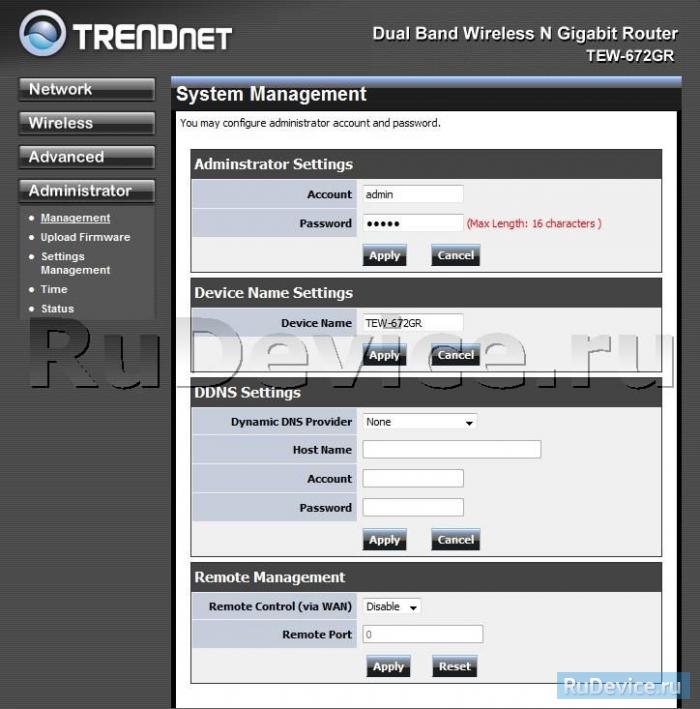
Настройка роутера TRENDnet v3

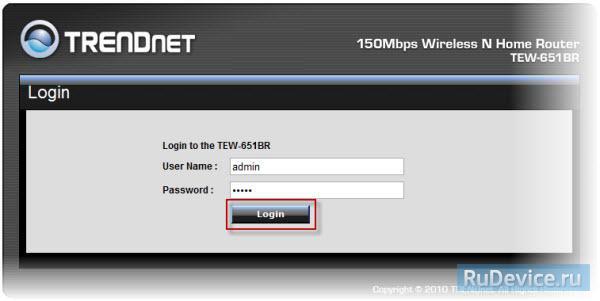
Авторизация

Для того, что бы попасть в веб-интерфейс роутера, необходимо открыть ваш Интернет браузер и в строке адреса набрать 192. 168.10.1, Имя пользователя — adminПароль –admin (при условии, что роутер имеет заводские настройки, и его IP не менялся).
Смена заводского пароля

В целях безопасности рекомендуется сменить заводской пароль. По умолчанию: Логин admin, пароль admin. В интерфейсе роутера необходимо зайти во вкладку Administrator, меню Management. Графа Administrator Settings, поле Password введите новый пароль. Затем нажмите кнопку Apply.
Настройка Wi-Fi на роутере

В интерфейсе роутера необходимо выбрать вкладку слева Wireless, в открывшемся списке выбираем Basic. Выставляем параметры следующим образом:

  1. Параметр Wireless ставим точку Enabled;
  2. Поле SSID вводим название беспроводной сети. Значение в этом поле можно не менять.
  3. Нажимаем ниже кнопку Apply;


Слева в меню выбираем Security; и выставляем параметры:

  1. Security mode: WPA -PSK or WPA2-PSK
  2. WPACipher: TKIP /AES
  3. Pre-Shared Key: вы должны ввести любой набор цифр, длиной от 8 до 63. Их также необходимо запомнить, чтобы Вы могли указать их при подключении к сети.
  4. Нажимаем ниже кнопку Apply;

Настройка подключения к Интернет

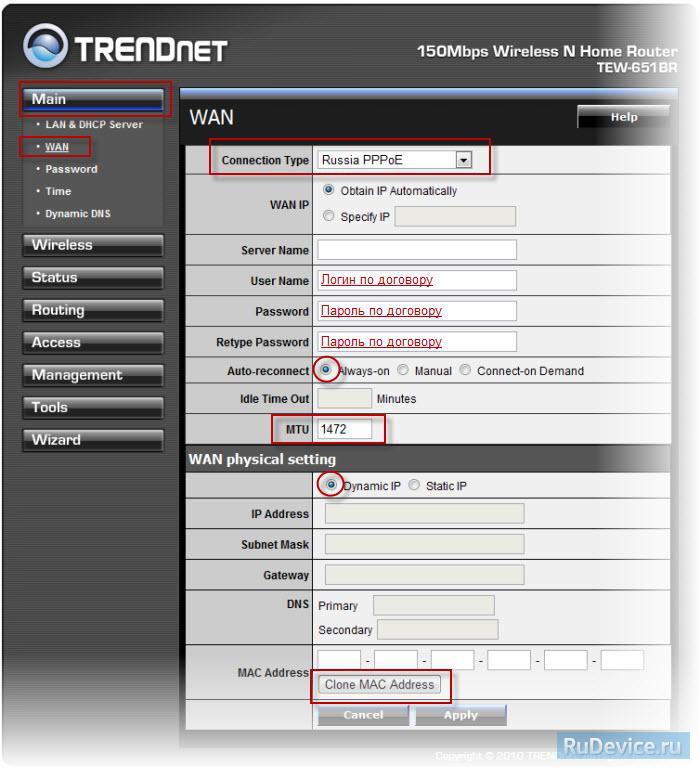
В интерфейсе роутера необходимо выбрать вкладку слева «Main», в открывшемся списке выбираем «WAN».

Настройка PPPoE подключения

  1. Connection type: PPPoE (либо Russian PPPoE (Dual Access))
  2. User Name: Ваш логин из договора
  3. Password: Ваш пароль из договора
  4. Retype Password: повтор пароля
  5. Auto-reconnect – режим установки соединения «Always-on» для постоянного подключения
  6. MTU: 1472
  7. Сохраняем настройки кнопкой «Apply».

Настройка подключения к Интернет

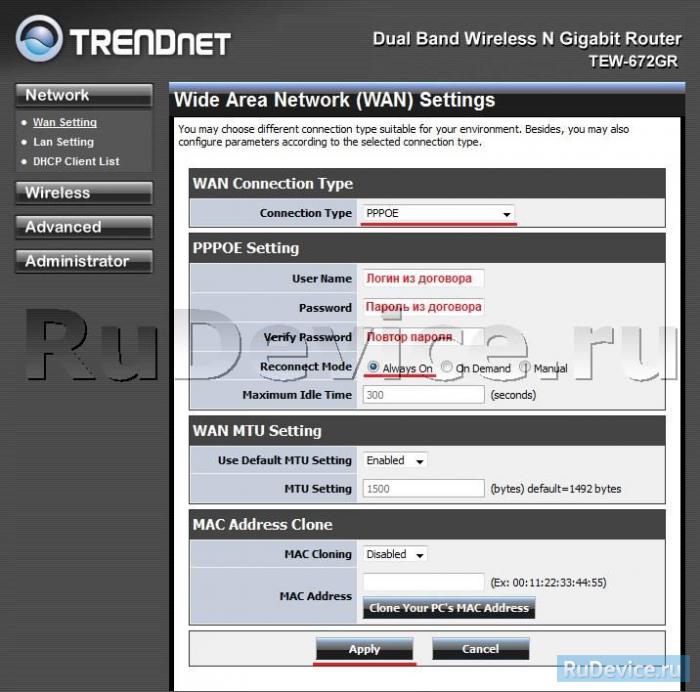
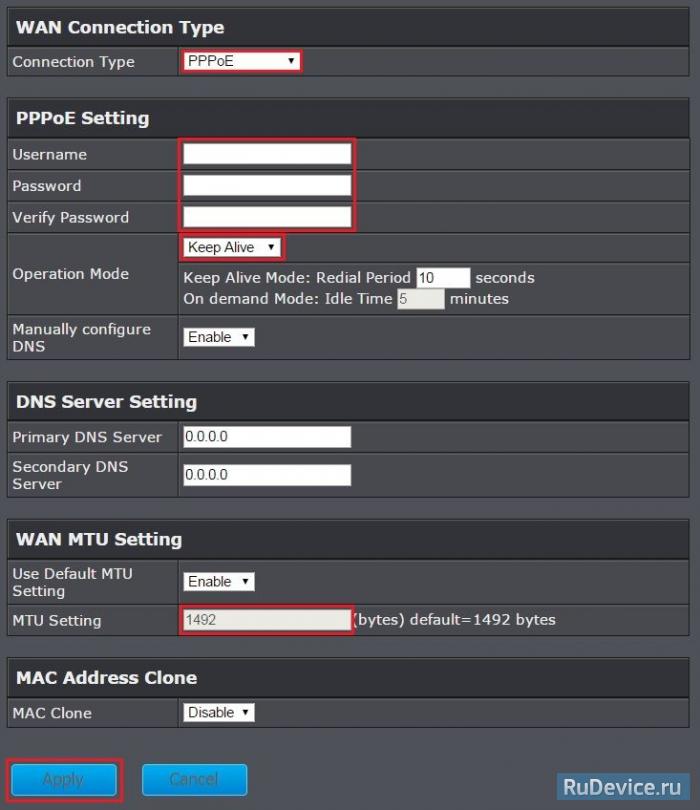
В интерфейсе роутера необходимо выбрать вкладку слева Network;, в открывшемся списке выбираем WAN Setting;.
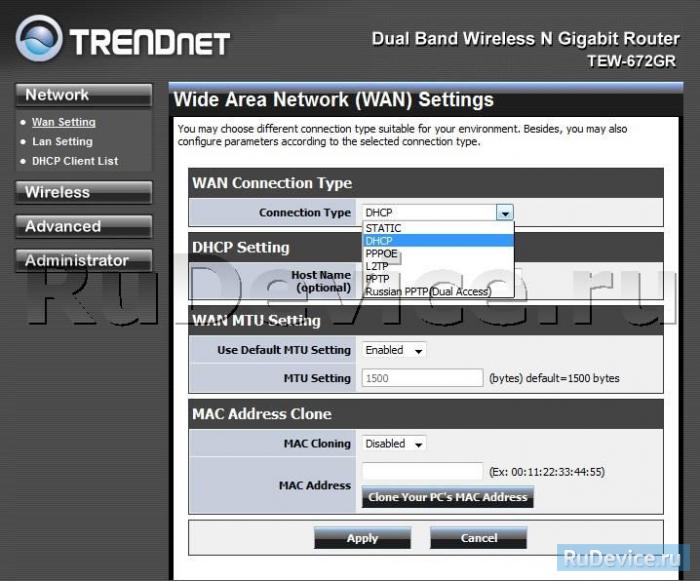
Настройка PPPoE подключения

  1. Connection typePPPoE (либо Russian PPPoE (Dual Access))
  2. User Name: Ваш логин из договора
  3. Password:Ваш пароль из договора
  4. Verify Password: повтор пароля
  5. Reconnect-mode -режим установки соединенияAlways-on;для постоянного подключения.
  6. MTU: 1472
  7. Сохраняем настройки кнопкой Apply;

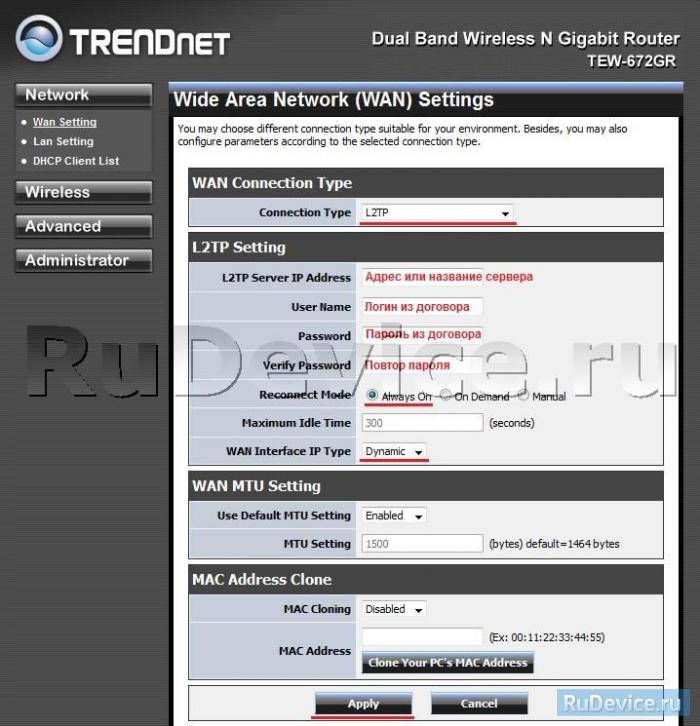
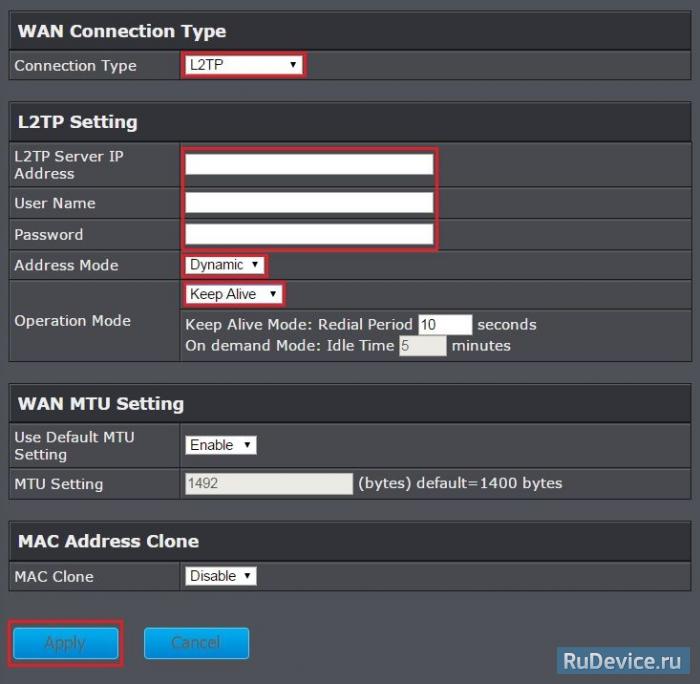
Настройка L2TP подключения

  1. Connection type: L2TP
  2. WAN Interface IP Type: Dynamic
  3. L2TP Server IP Address: Вводите название или ip-адрес сервера (указан в договоре)
  4. User Name: Ваш логин из договора
  5. Password: Ваш пароль из договора
  6. Verify Password: Ваш пароль из договора
  7. Reconnect Mode: Always-on
  8. MTU: поменяйте значение на 1450 или меньше
  9. Сохраняем настройки кнопкой Apply;.

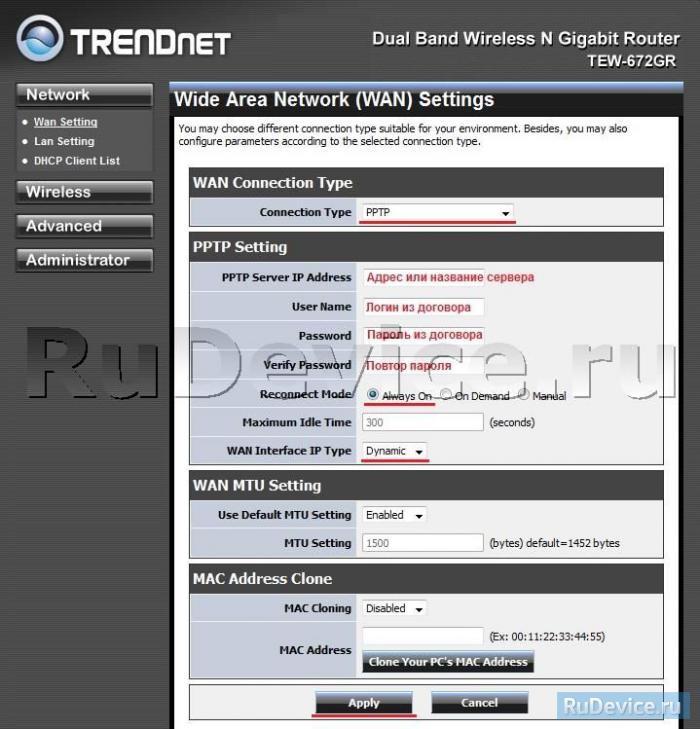
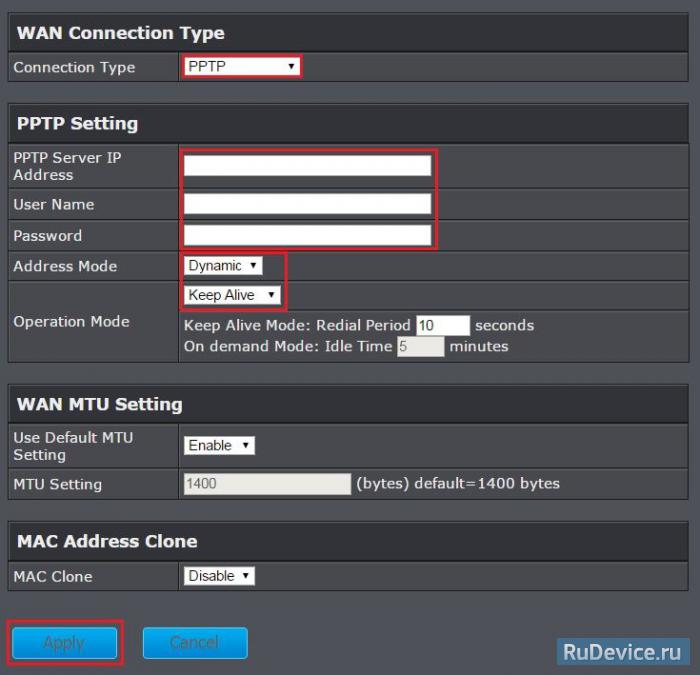
Настройка PPTP (VPN) при автоматическом получении локального IP адреса

  1. Connection type: PPTP
  2. WAN Interface IP Type: Dynamic
  3. PPTP Server IP Address: Вводите название или ip-адрес сервера (указан в договоре)
  4. User Name: Ваш логин из договора
  5. Password: Ваш пароль из договора
  6. Verify Password: Ваш пароль из договора
  7. Reconnect Mode: Always-on
  8. MTU: поменяйте значение на 1450 или меньше
  9. Сохраняем настройки кнопкой Apply;

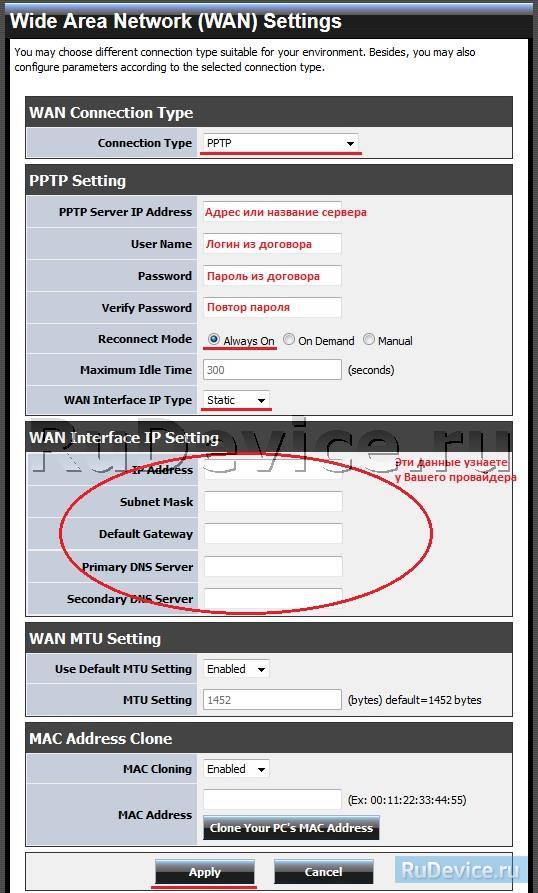
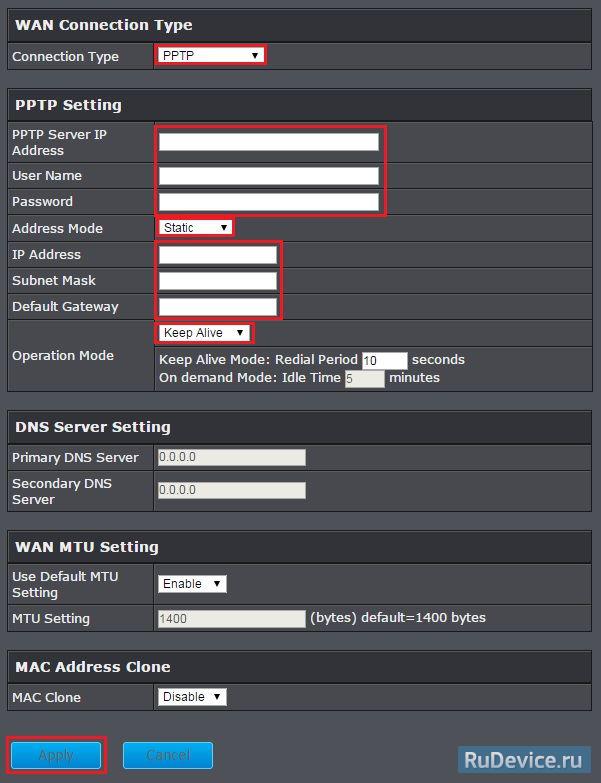
Настройка PPTP (VPN) при статическом локальном IP адресе

  1. Connection type: PPTP
  2. WAN Interface IP Type: Dynamic
  3. IP Address: Вбиваем вашIPадрес по договору
  4. Subnet Mask: Вбиваем маску по договору
  5. Default Gateway: Вбиваем шлюз по договору
  6. DNS: вводите сервера вашего провайдера
  7. PPTP Server IP Address: Вводите название или ip-адрес сервера (указан в договоре)
  8. User Name: Ваш логин из договора
  9. Password: Ваш пароль из договора
  10. Verify Password: Ваш пароль из договора
  11. Reconnect Mode: Always-on
  12. MTU: поменяйте значение на 1450 или меньше
  13. Сохраняем настройки кнопкой Apply;

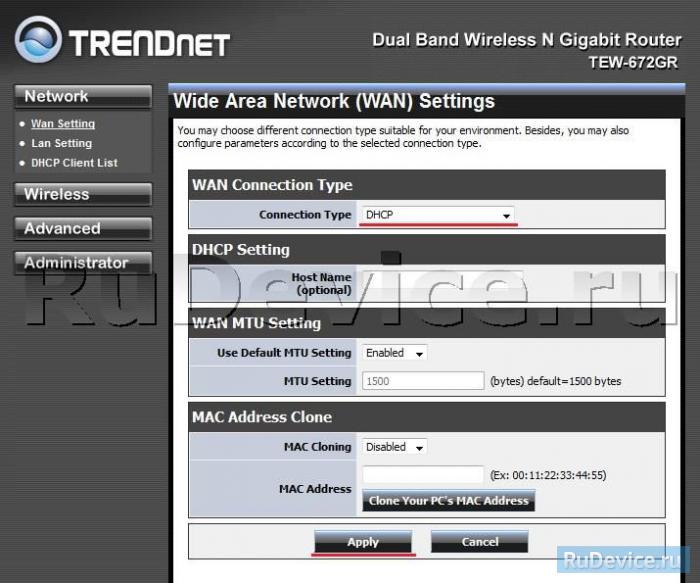
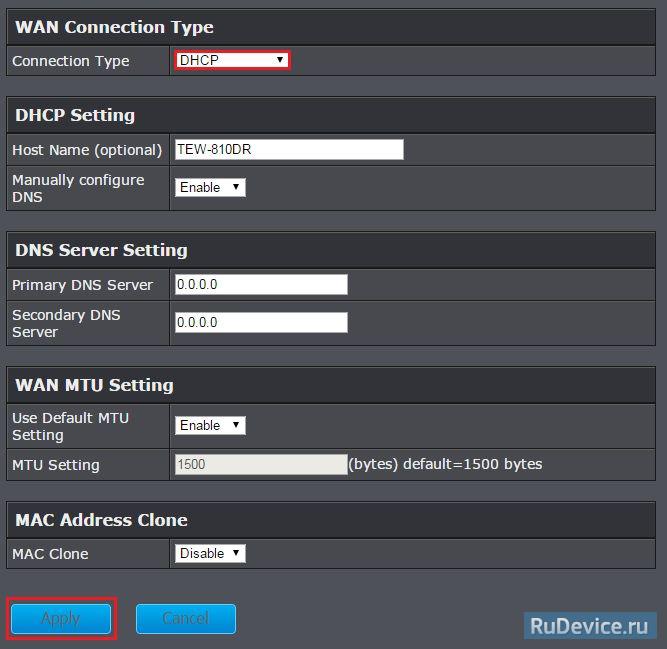
NAT при автоматическом получении IP адреса (DHCP)

  1. Connection type: DHCP
  2. Hosr Name: Название подключения (любое)
  3. Сохраняем настройки кнопкой Apply;

Сохранение и восстановление настроек роутера

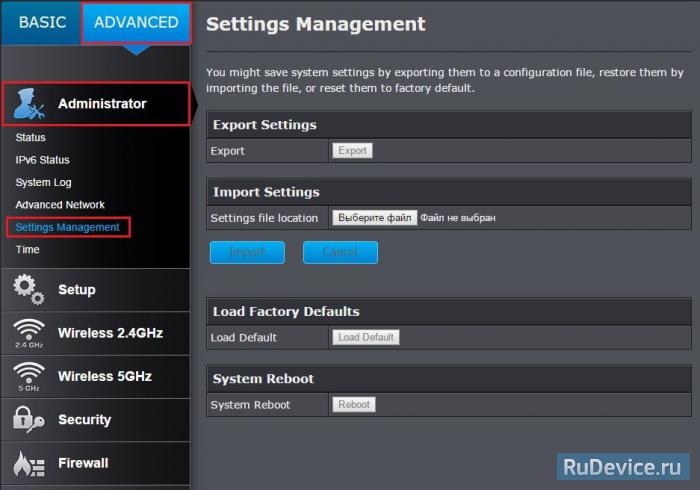
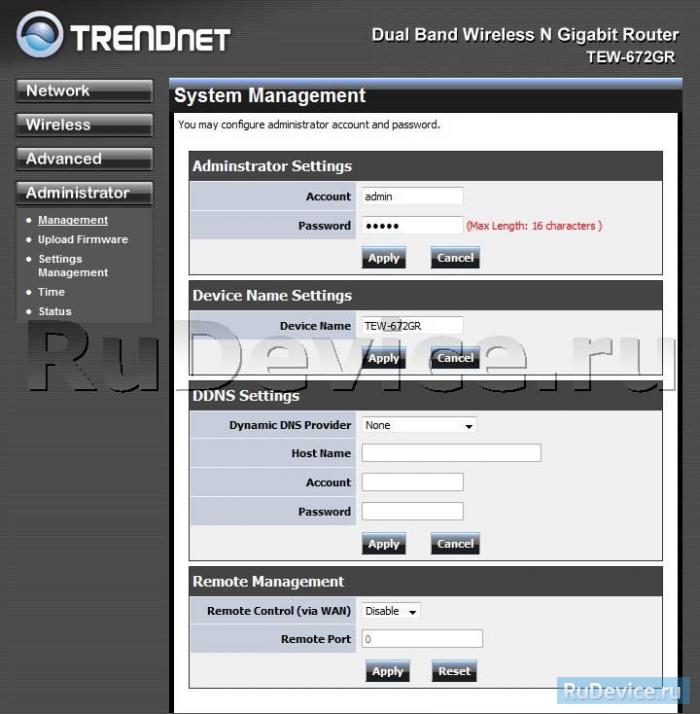
После проведения настройки, рекомендуется сохранить их, чтобы в случае возникновения проблем, можно было их восстановить. Для этого необходимо зайти во вкладку Administrator, меню Settings Managment. — Для сохранения текущих настроек роутера необходимо нажать кнопку Export. Файл с настройками будет сохранен в указанное место на жёстком диске. — Для восстановления настроек настроек из файла, необходимо нажать кнопку Обзор в подразделе Import Settings, указать путь к файлу с настройками, затем нажать кнопку Import. Внимание! Нажатие кнопки Restore приведет к восстановлению заводских настроек!
Настройка роутера Tenda v1

Авторизация

Для того, что бы попасть в веб-интерфейс роутера, необходимо открыть ваш Интернет браузер и в строке адреса набрать 192. 168.0.1, Имя пользователя — admin , Пароль — admin (при условии, что роутер имеет заводские настройки, и его IP не менялся).

Смена заводского пароля

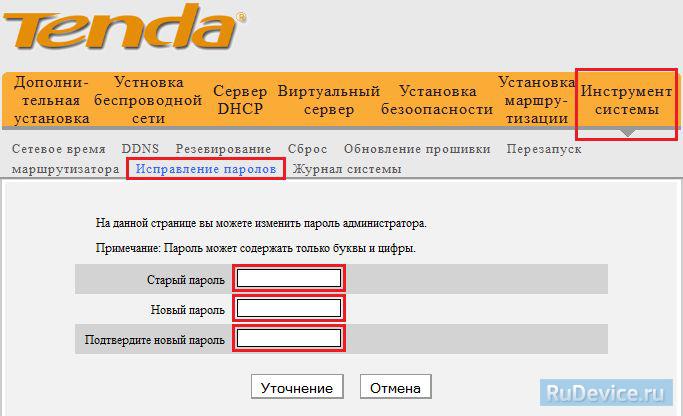
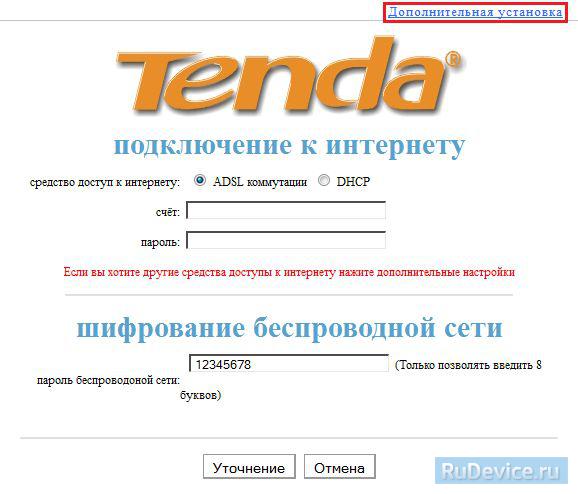
Оказавшись на главной странице, переходим по ссылке Дополнительная установка.

В целях безопасности рекомендуется сменить заводской пароль.

По умолчанию: Логин admin, пароль admin.

В интерфейсе роутера необходимо зайти во вкладку Инструменты системы , меню Исправление пароля.

В поле Старый пароль введите admin.

В поле Новым пароль и Подтверждение вводите новый пароль.

Затем нажмите кнопку Уточнение.

После этого, роутер предложит повторно зайти в его настройки.

Настройка подключения к Интернет

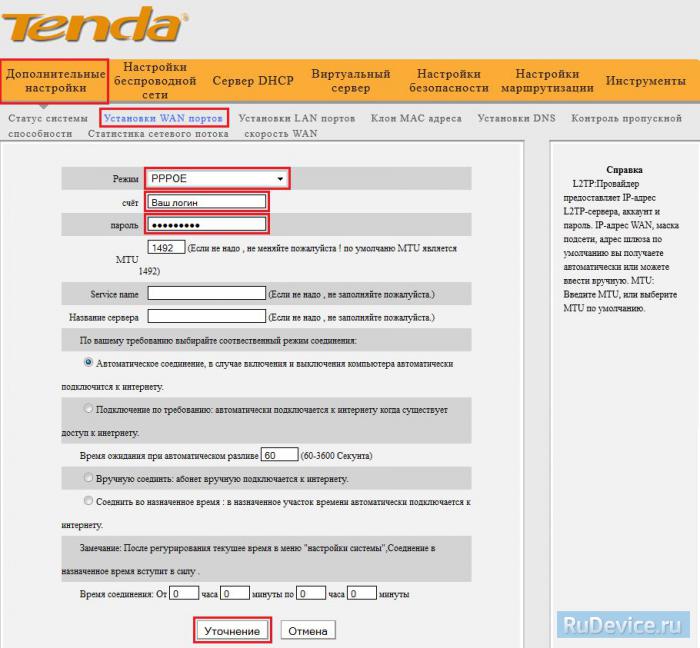
Переходим на страницу настройки параметров подключения к глобальной сети — Установка WAN.

Настройка PPPoE подключения

  1. В поле Режим: выберите PPPoE
  2. Счет: Ваш логин из договора
  3. Пароль: Ваш пароль из договора
  4. Алгоритм аутентификации: Auto
  5. Ставим точку на Автоматическое соединение
  6. Остальные поля оставьте по умолчанию
  7. Сохраняем настройки кнопкой Уточнение.

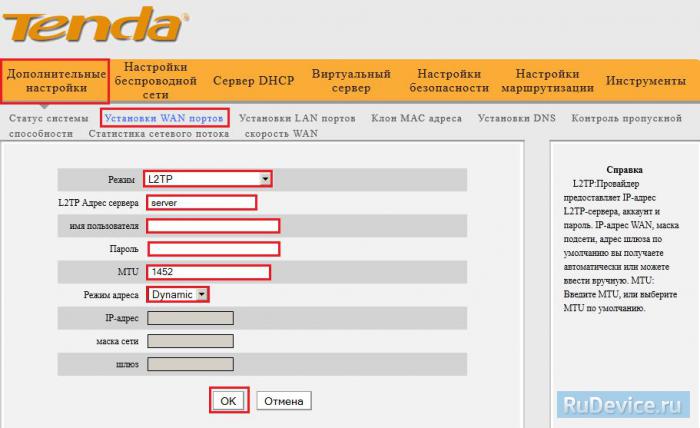
Настройка L2TP подключения

  1. В поле Режим: выберите L2TP
  2. L2TP адрес сервера: Адрес сервера (указан в договоре или узнаете у провайдера)
  3. Аккуант и Пароль: Ваши данные из договора
  4. MTU: поменяйте значение на 1450 или меньше
  5. Режим адреса — Dinamic
  6. Остальные поля оставьте по умолчанию
  7. Сохраняем настройки кнопкой Уточнение.

Настройка Wi-Fi на роутере

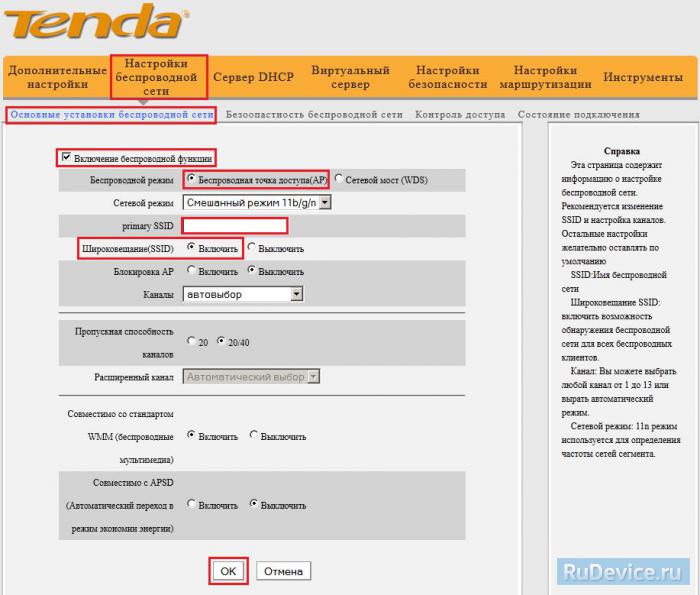
1. Для конфигурирования базовых настроек беспроводной сети через web-интерфейс переходим на страницу Установка беспроводной сети -> Основные установки, где нас интересуют следующие параметры:

Включение беспроводной функции (Включить/Отключить точку доступа).

Primary SSID (Идентификатор сети). У данной модели SSID по умолчанию имеет значение Tenda_XXXXXX но вы можете задать свой идентификатор.

Широковещание SSID (Данный параметр позволяет отключить вещание сетевого идентификатора). Отключив вещание SSID вы можете повысить уровень безопасности, так как подключиться к беспроводной сети сможет только тот, кто знает её идентификатор.

Блокировка AP (AP Isolation) (Данная настройка позволяет изолировать пользователей беспроводной сети от локальной и друг от друга, разрешив клиентам только доступ в интернет).

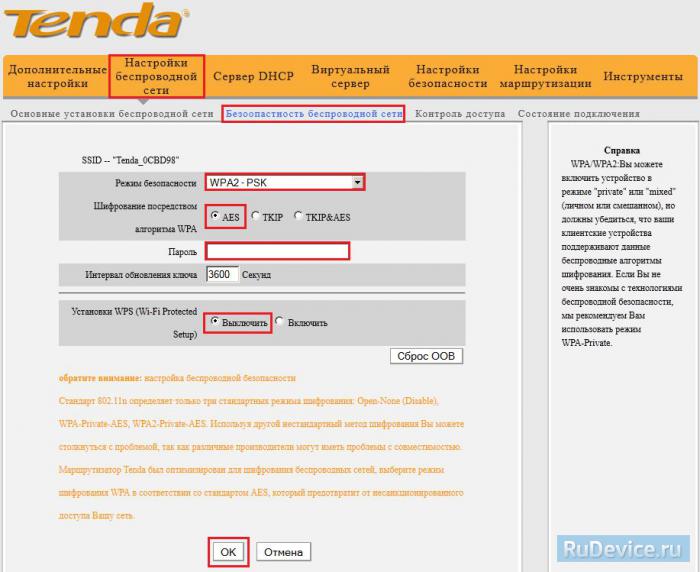
2. Для конфигурирования параметров безопасности беспроводной сети переходим на страницу Установка беспроводной сети > Безопасность, где нас интересуют следующие параметры:

Режим безопасности (Режим аутентификации). Выберите WPA2-PSK если хотите обеспечить максимальный уровень защиты.

Пароль (Ключ безопасности при подключении к сети). Ключ должен иметь длину не менее 8 знаков.

Установка WPS (Включить/Отключить WPS).

Переадресация/проброс портов

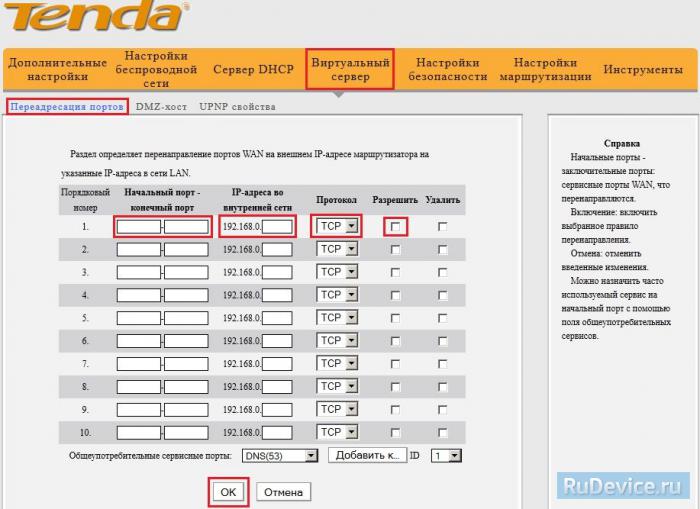
Заходим в раздел «Виртуальный сервер» — «Переадресация портов«.

  1. Начальный порт-Конечный порт — указываете диапазон портов, которые хотите открыть
  2. IP-адреса во внутренней сети — Ip-адрес устройста в Вашей сети, на которое будут перенаправляться запросы
  3. Протокол — выбираете протокол
  4. Ставите галочку Разрешить и нажимаете кнопку ОК.

Настройка роутера Tenda v2

Авторизация

Для того, что бы попасть в веб-интерфейс роутера, необходимо открыть ваш Интернет браузер и в строке адреса набрать 192. 168.0.1, Имя пользователя — admin , Пароль — admin (при условии, что роутер имеет заводские настройки, и его IP не менялся).

Смена заводского пароля

В целях безопасности рекомендуется сменить заводской пароль.

По умолчанию: Логин admin, пароль admin.

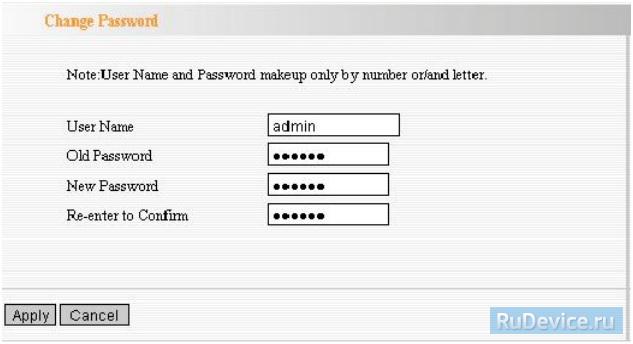
В интерфейсе роутера необходимо зайти во вкладку System Tools — Change password.

  • User Name: Введите новое имя пользователя для доступа к управлению устройством.
  • Old Password: Введите текущий пароль.
  • New Password: Введите новый пароль.
  • Re-enter to Confirm: Введите новый пароль еще раз для подтверждения.

После этого, роутер предложит повторно зайти в его настройки.

Настройка подключения к Интернет

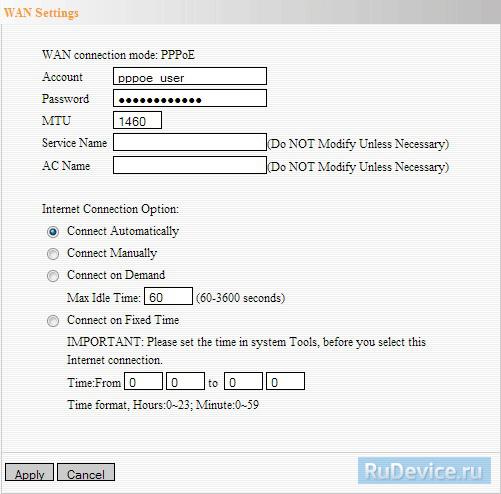
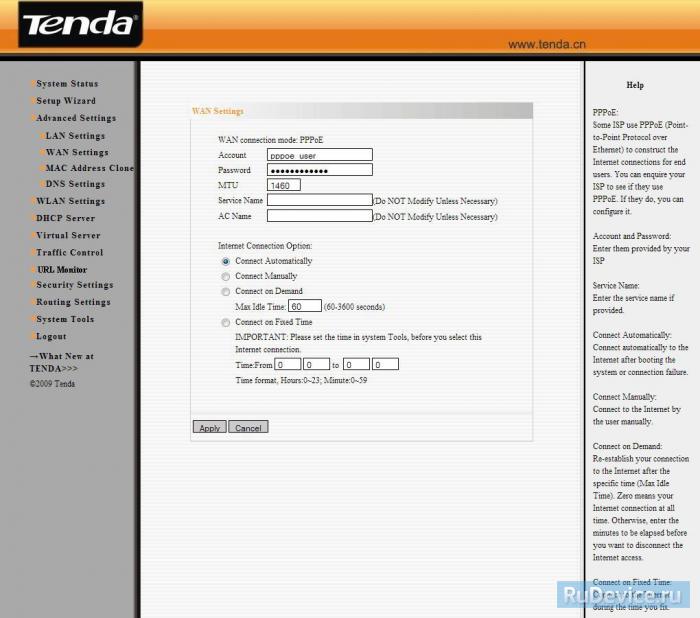
Переходим на страницу настройки параметров подключения к глобальной сети — Advanced Settings – WAN Settings. Здесь выбираем тип подключения.

Настройка PPPoE подключения

  1. В поле Режим: выберите PPPoE
  2. Account: Ваш логин из договора
  3. Password: Ваш пароль из договора
  4. Internet Connection Option: Connect Automatically
  5. Остальные поля оставьте по умолчанию
  6. Сохраняем настройки кнопкой Apply.

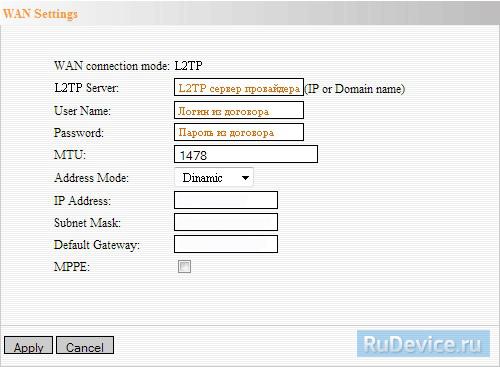
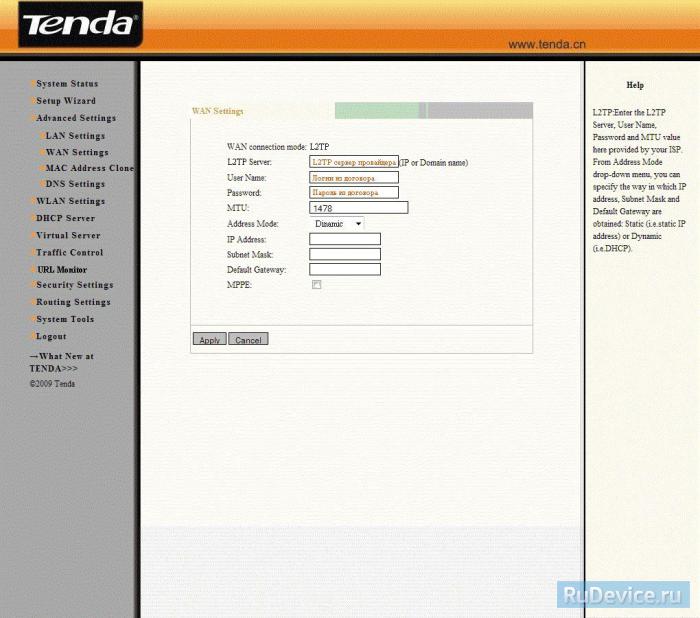
Настройка L2TP подключения

  1. В поле Режим: выберите L2TP
  2. L2TP server: Адрес сервера (указан в договоре или узнаете у провайдера)
  3. Username и Password: Ваши данные из договора
  4. MTU: поменяйте значение на 1450 или меньше
  5. Режим адреса — Dinamic
  6. Остальные поля оставьте по умолчанию
  7. Сохраняем настройки кнопкой Apply.

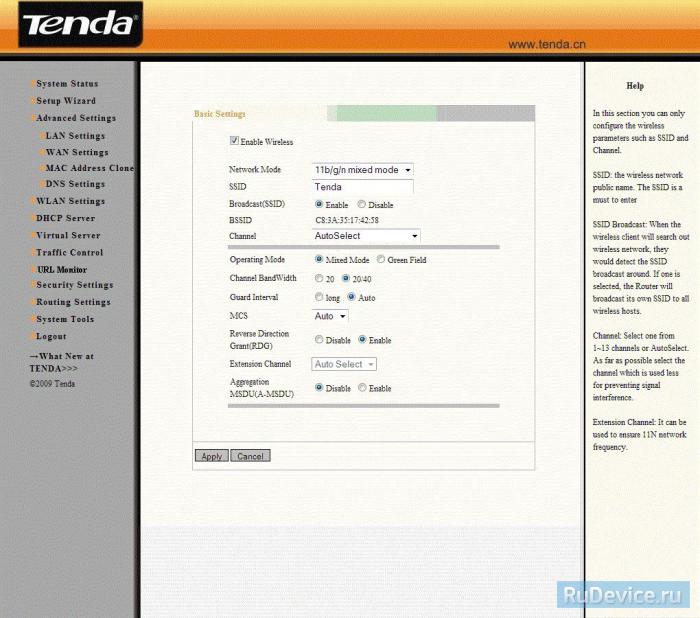
Настройка Wi-Fi на роутере

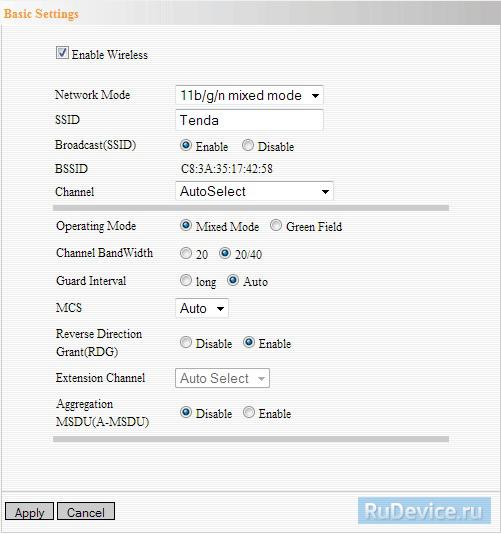
1. Для конфигурирования базовых настроек беспроводной сети через web-интерфейс переходим на страницу WLAN Settings — Basic Settings, где нас интересуют следующие параметры:

Enable Wireless (Включить/Отключить точку доступа).

SSID (Идентификатор сети). У данной модели SSID по умолчанию имеет значение Tenda_XXXXXX но вы можете задать свой идентификатор.

Channel — AutoSelect

После настройки жмем Apply.

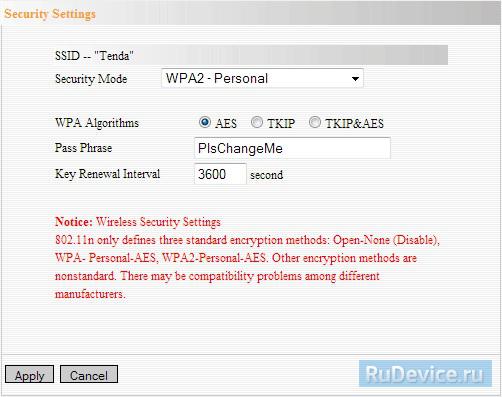
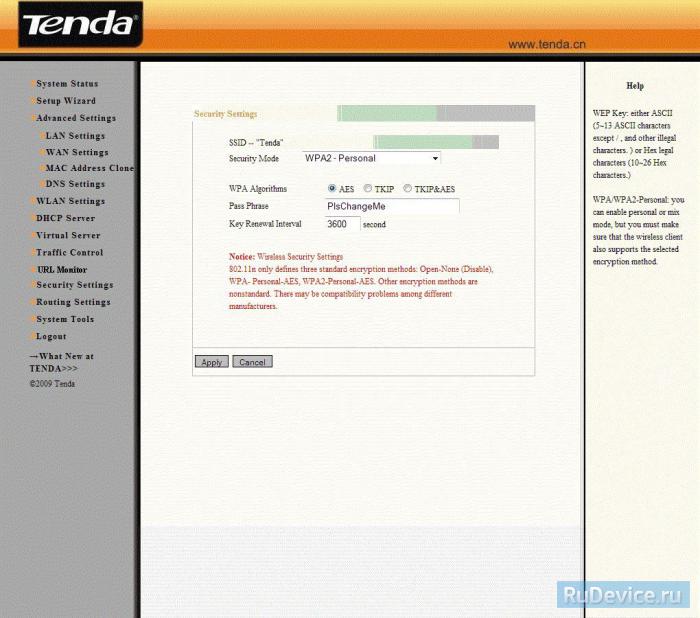
2. Для конфигурирования параметров безопасности беспроводной сети переходим на страницу WLAN Settings — Security Settings, где нас интересуют следующие параметры:

Security Mode (Режим аутентификации). Выберите WPA2-PSK если хотите обеспечить максимальный уровень защиты.

WPA Algorithms — AES

Pass Phrase (Ключ безопасности при подключении к сети). Ключ должен иметь длину не менее 8 знаков.

Установка WPS (Включить/Отключить WPS).

После настройки жмем Apply.

Настройка роутера Tenda v3

Авторизация

Для того, что бы попасть в веб-интерфейс роутера, необходимо открыть ваш Интернет браузер и в строке адреса набрать 192. 168.0.1, Имя пользователя — admin , Пароль — admin (при условии, что роутер имеет заводские настройки, и его IP не менялся).

Смена заводского пароля

В целях безопасности рекомендуется сменить заводской пароль.

По умолчанию: Логин admin, пароль admin.

В интерфейсе роутера необходимо зайти во вкладку System Tools — Change password.

В поле Старый пароль введите admin.

В поле Новым пароль и Подтверждение вводите новый пароль.

Затем нажмите кнопку Apply.

После этого, роутер предложит повторно зайти в его настройки.

Настройка подключения к Интернет

Переходим на страницу настройки параметров подключения к глобальной сети — Advanced Settings – WAN Settings. Здесь выбираем тип подключения.

Настройка PPPoE подключения

  1. В поле Режим: выберите PPPoE
  2. Account: Ваш логин из договора
  3. Password: Ваш пароль из договора
  4. Internet Connection Option: Connect Automatically
  5. Остальные поля оставьте по умолчанию
  6. Сохраняем настройки кнопкой Apply.

Настройка L2TP подключения

  1. В поле Режим: выберите L2TP
  2. L2TP server: Адрес сервера (указан в договоре или узнаете у провайдера)
  3. Username и Password: Ваши данные из договора
  4. MTU: поменяйте значение на 1450 или меньше
  5. Режим адреса — Dinamic
  6. Сохраняем настройки кнопкой Apply.

Настройка Wi-Fi на роутере

1. Для конфигурирования базовых настроек беспроводной сети через web-интерфейс переходим на страницу WLAN Settings — Basic Settings, где нас интересуют следующие параметры:

Enable Wireless (Включить/Отключить точку доступа).

SSID (Идентификатор сети). У данной модели SSID по умолчанию имеет значение Tenda_XXXXXX но вы можете задать свой идентификатор.

Channel — AutoSelect

После настройки жмем Apply.

2. Для конфигурирования параметров безопасности беспроводной сети переходим на страницу WLAN Settings — Security Settings, где нас интересуют следующие параметры:

Security Mode (Режим аутентификации). Выберите WPA2-PSK если хотите обеспечить максимальный уровень защиты.

WPA Algorithms — AES

Pass Phrase (Ключ безопасности при подключении к сети). Ключ должен иметь длину не менее 8 знаков.

Установка WPS (Включить/Отключить WPS).

После настройки жмем Apply.

Настройка роутера Tenda v4

Авторизация

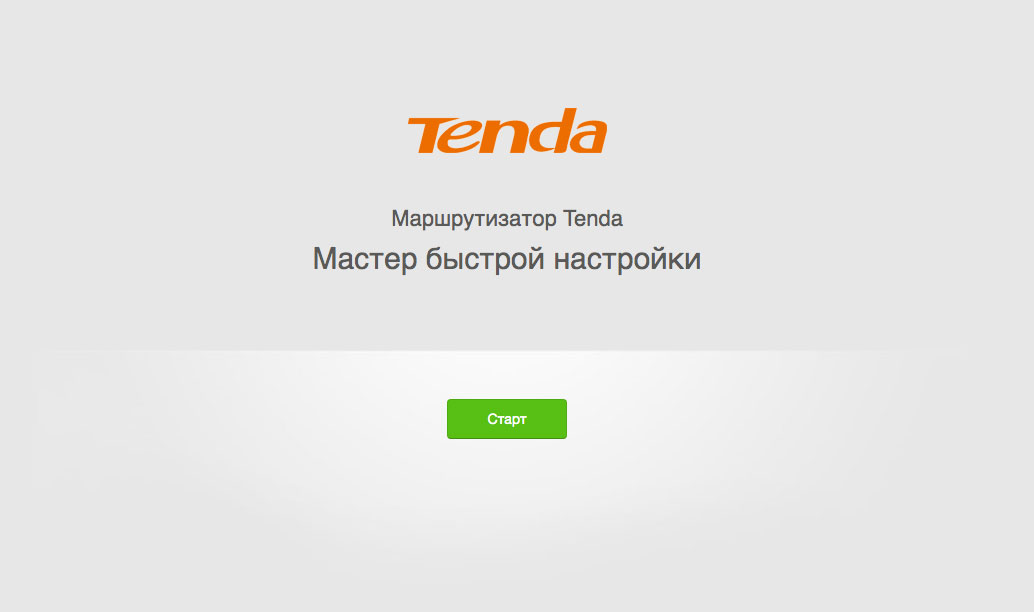
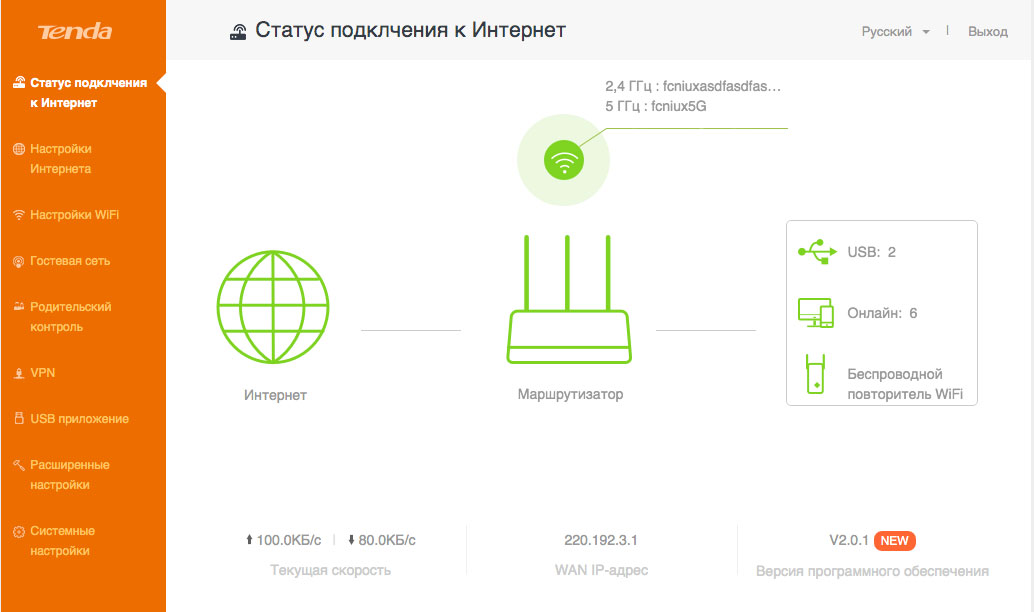
1.1  Для того, что бы попасть в веб-интерфейс роутера, необходимо открыть ваш Интернет браузер и в строке адреса набрать tendawifi.com
При первом включении вы попадете на мастер автоматической настройки роутера. Нажмите «Старт».

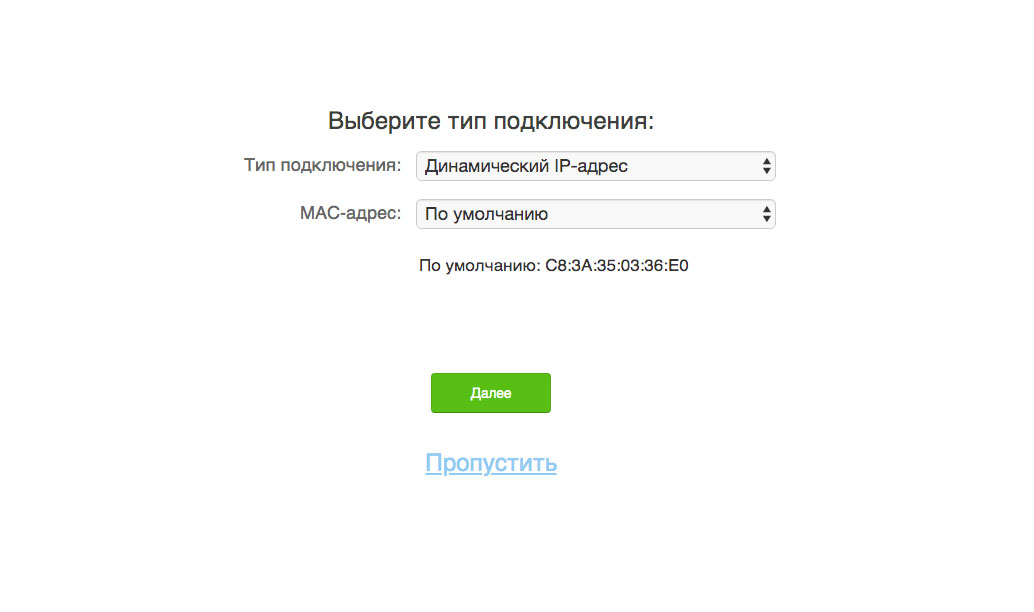
1.2 Выберите тип подключения: «Динамический IP-адрес»:

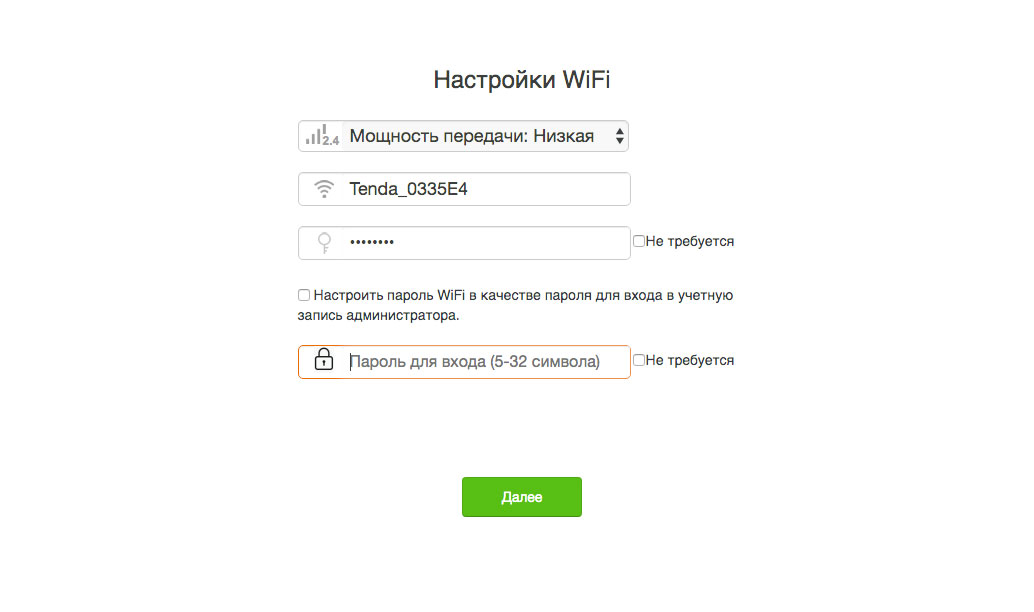
1.3 Настройте Wi-Fi подключение:

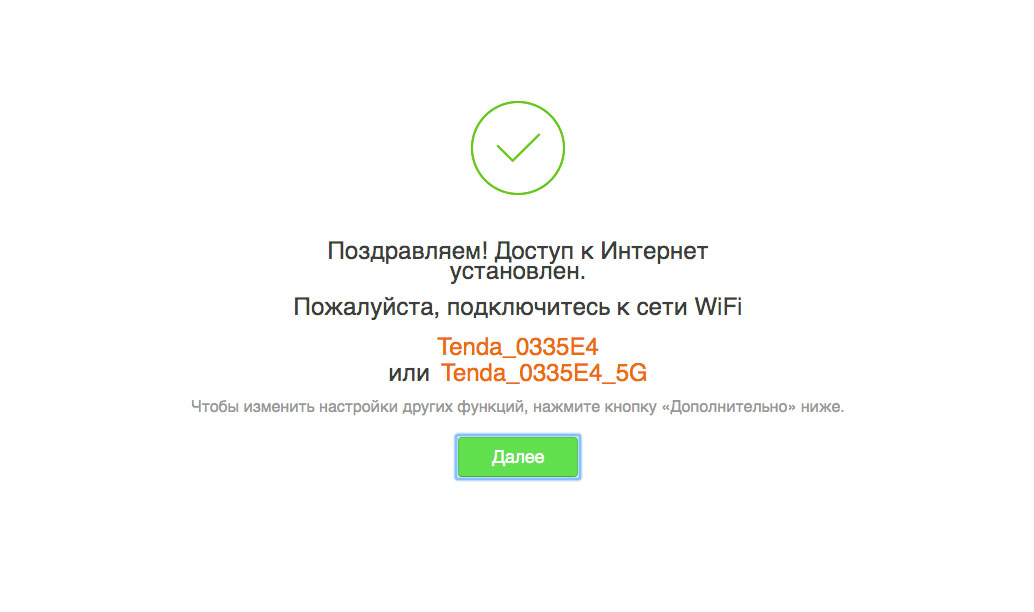
1.4 Если всё сконфигурировано правильно, вы увидите сообщение об успешной настройке:

1.5 После нажатия «Далее» мастер настройки переведет вас в интерфейс управления роутером, где вы сможете установить дополнительные параметры для вашего роутера:

На этой странице вы сможете найти (перейти):

  • Руководство пользователя
  • Инструкцию по быстрой установке
  • Встроенное ПО (прошивка)

Настройка роутера Upvel v2

Авторизация

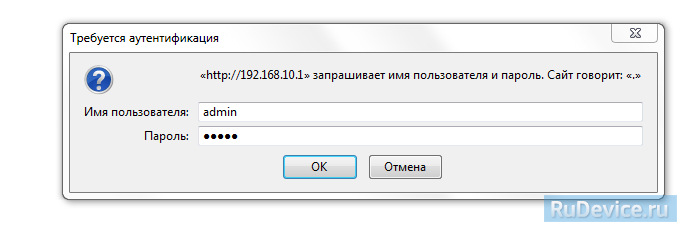
Для того, что бы попасть в веб-интерфейс роутера, необходимо открыть ваш Интернет браузер и в строке адреса набрать 192. 168.10.1, Имя пользователя — adminПароль –admin (при условии, что роутер имеет заводские настройки, и его IP не менялся).

Смена заводского пароля

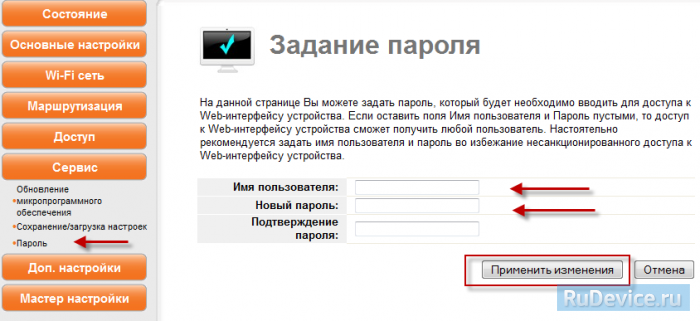
В целях безопасности рекомендуется сменить заводской пароль. По умолчанию: Логин admin, пароль admin.

В интерфейсе роутера необходимо зайти во вкладку «Сервис», далее Пароль. В поле «Пароль» введите новый пароль, в поле Имя пользователя «Логин». Ниже будет кнопка переменить изменения.

Настройка Wi-Fi на роутере

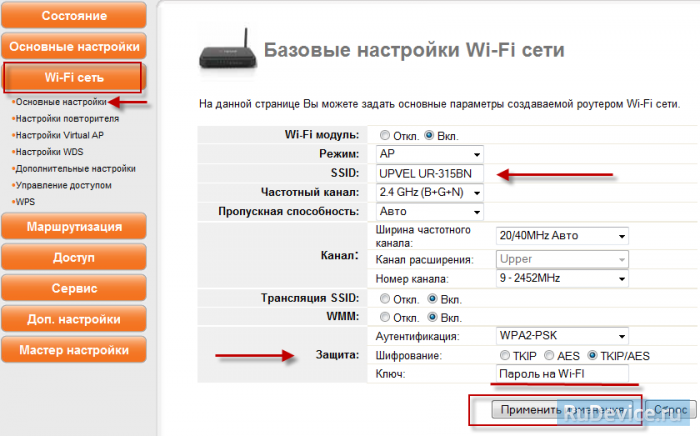
В интерфейсе роутера необходимо выбрать вкладку слева «WiFi cеть», в открывшемся списке выбираем «Основные настройки». Выставляем параметры следующим образом:

  1. Поле «SSID»: вводим название беспроводной сети. Значение в этом поле можно не менять.
  2. Ниже выбираем пункт «Защита » Аутентификация:
  3. Выбираем  «WPA2-PSK» водим ключ «Это ваш пароль на WiFi»: вы должны ввести любой набор цифр, длиной от 8 до 63. Их также необходимо запомнить, чтобы Вы могли указать их при подключении к сети.
  4. Нажимаем «Применить изменения».

Настройка подключения к Интернет

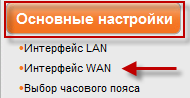
В интерфейсе роутера необходимо выбрать вкладку слева «Основные настройки», в открывшемся списке выбираем «Интерфейс WAN».

В окне «настройка интерфейса WAN» выбираем тип подключения, которое вы используете.

Настройка PPPoE подключения

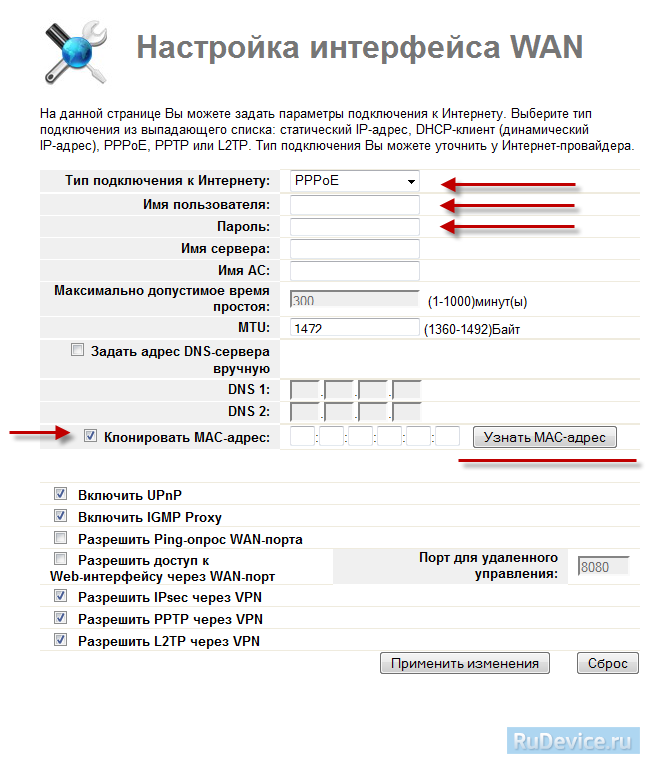
В интерфейсе роутера необходимо выбрать вкладку слева «Основные настройки», в открывшемся списке выбираем «Интерфейс WAN».

  1. «Тип подключения к Интернету» : PPPoE
  2. «Имя пользователя»: Ваш логин по договору
  3. «Пароль»: Ваш пароль пот договору
  4.  «MTU»: 1472
  5.  «Клонировать MAC-адрес»: ставим галочку и выбираем «Узнать MAC-адрес» далее выбираем нам MAC-адрес вашего ПК.
  6. Сохраняем настройки кнопкой «Применить изменения».

Настройка L2TP подключения

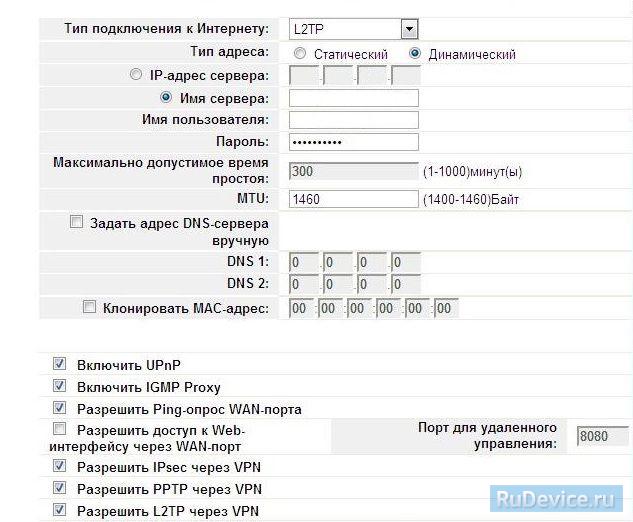
В интерфейсе роутера необходимо выбрать вкладку слева «Основные настройки», в открывшемся списке выбираем «Интерфейс WAN».

  1. «Тип подключения к Интернету» : L2TP
  2. Тип адреса динамический
  3. Имя сервера — Адрес или имя сервера (указано в договоре)
  4. Имя пользователя и Пароль — вписываем свой логин с паролем
  5. Напротив задать адрес DNS сервера вручную убрать галочку
  6. Блок из 7 пунктов с галочками сделать также, как на картинке.
  7. Сохраняем настройки кнопкой «Применить изменения».

NAT при автоматическом получении IP адреса (DHCP)

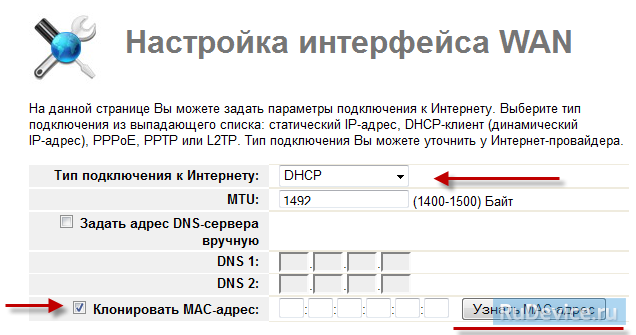
В интерфейсе роутера необходимо выбрать вкладку слева «Основные настройки», в открывшемся списке выбираем «Интерфейс WAN».

  1. «Тип подключения к Интернету» : DHCP
  2. «Клонировать MAC-адрес»: ставим галочку и выбираем «Узнать MAC-адрес» далее выбираем намMAC-адрес вашего ПК.
  3. Сохраняем настройки кнопкой «Применить изменения».

Сохранение/восстановление настроек роутера

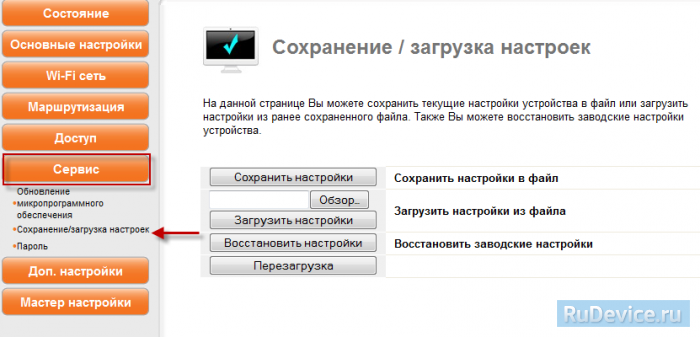
После проведения настройки, рекомендуется сохранить их, чтобы в случае возникновения проблем, можно было их восстановить. Для этого необходимо зайти во вкладку

  1. «Сервис», меню «Сохранение/загрузка настроек».

Настройка роутера TRENDnet v1

Авторизация

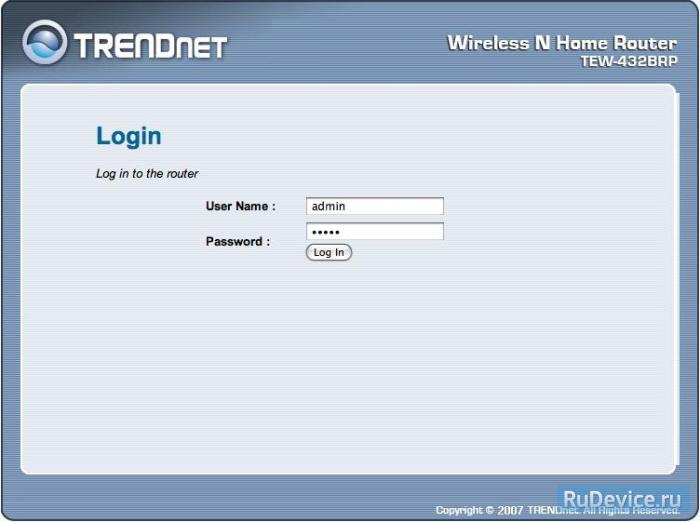
Для того, что бы попасть в веб-интерфейс роутера, необходимо открыть ваш Интернет браузер и в строке адреса набрать 192. 168.10.1, Имя пользователя — adminПароль –admin (при условии, что роутер имеет заводские настройки, и его IP не менялся).


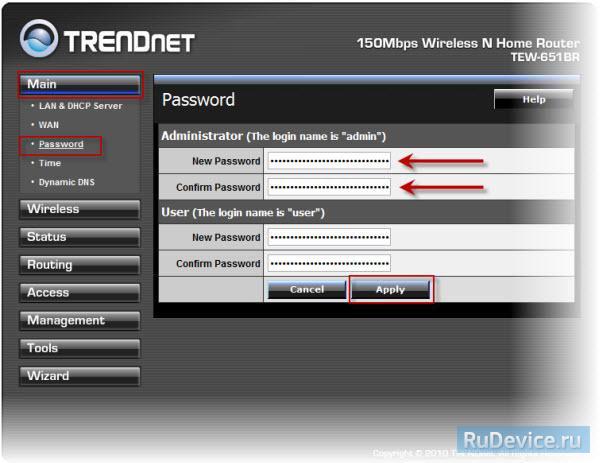
Смена заводского пароля

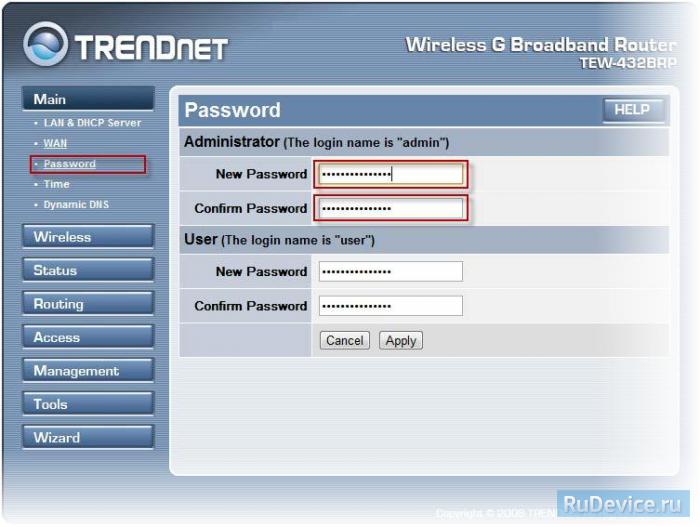
В целях безопасности рекомендуется сменить заводской пароль. По умолчанию: Логин admin, пароль admin. В  интерфейсе роутера необходимо зайти во вкладку Main, меню Password. В  поле New Password введите новый пароль. В  поле Confirm Password повторите новый пароль. Аналогичную операцию повторите с паролем пользователя. Затем нажмите кнопку Apply.

Настройка Wi-Fi на роутере

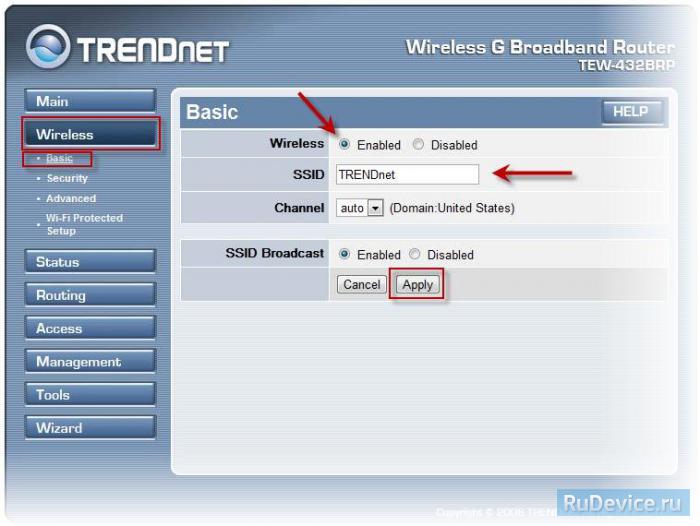
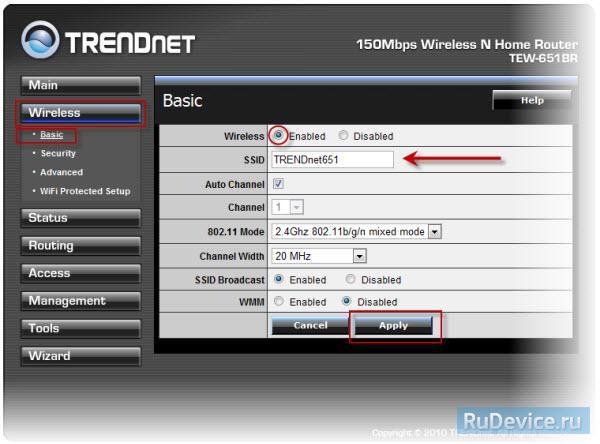
В интерфейсе роутера необходимо выбрать вкладку слева «Wireless», в открывшемся списке выбираем «Basic». Выставляем параметры следующим образом:

  1. Параметр «Wireless»: ставим точку «Enabled»
  2. Поле «SSID»: вводим название беспроводной сети. Значение в этом поле можно не менять.
  3. Нажимаем ниже кнопку «Apply»

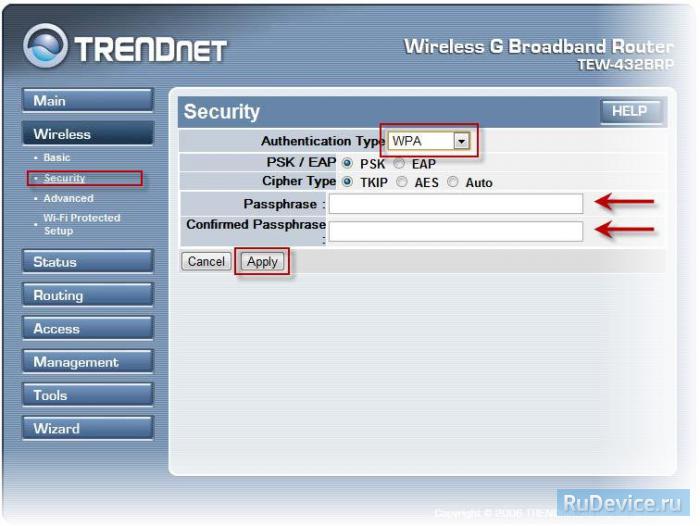
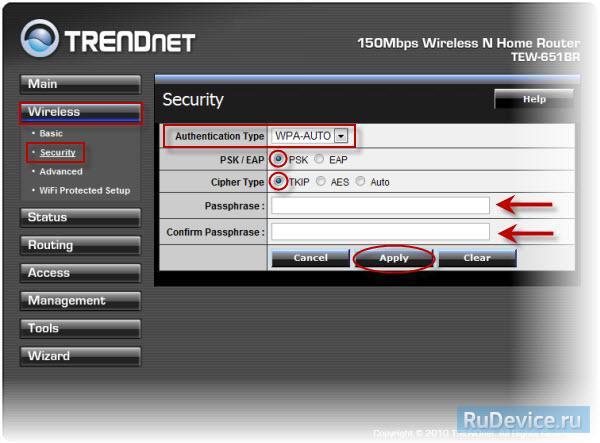
Далее

  1. Слева в меню выбираем «Security»
  2. Authentication Type: WPA
  3. PSK/EAP: PSK
  4. Cipher Type: TKIP
  5. Passphrase: вы должны ввести любой набор цифр, длиной от 8 до 63. Их также необходимо запомнить, чтобы Вы могли указать их при подключении к сети.
  6. Confirmed Passphrase: повторите предыдущий пункт
  7. Нажимаем ниже кнопку «Apply»

Настройка подключения к Интернет

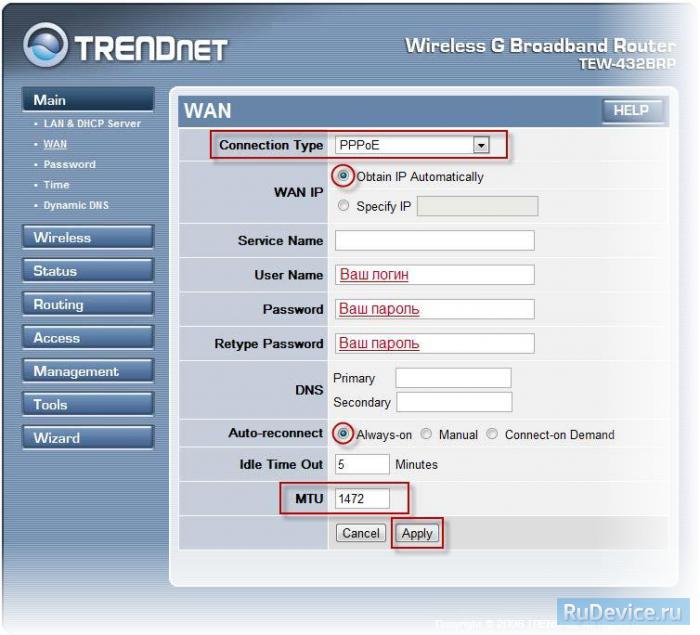
В интерфейсе роутера необходимо выбрать вкладку слева «Main», в открывшемся списке выбираем «WAN».

Настройка PPPoE подключения

  1. Connection type: PPPoE (либо Russian PPPoE (Dual Access))
  2. User Name: Ваш логин из договора
  3. Password: Ваш пароль из договора
  4. Retype Password: повтор пароля
  5. Auto-reconnect – режим установки соединения «Always-on» для постоянного подключения
  6. MTU: 1472
  7. Сохраняем настройки кнопкой «Apply».

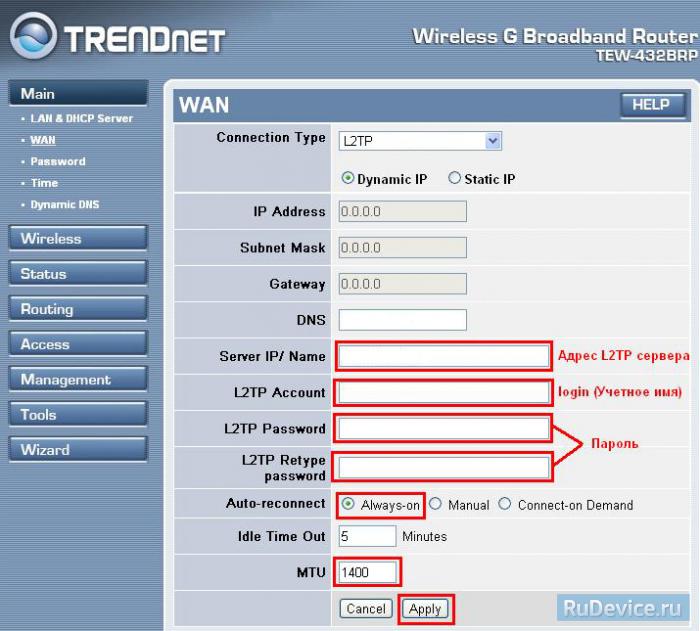
Настройка L2TP подключения

  1. Connection type: L2TP
  2. Ставим точку напротив Dynamic IP
  3. Server IP/Name: Вводите название или ip-адрес сервера (указан в договоре)
  4. L2TP Account: Ваш логин из договора
  5. L2TP Password: Ваш пароль из договора
  6. L2TP Retype password: Ваш пароль из договора
  7. Auto-reconnect: Always-on
  8. MTU: поменяйте значение на 1450 или меньше
  9. Сохраняем настройки кнопкой «Apply».

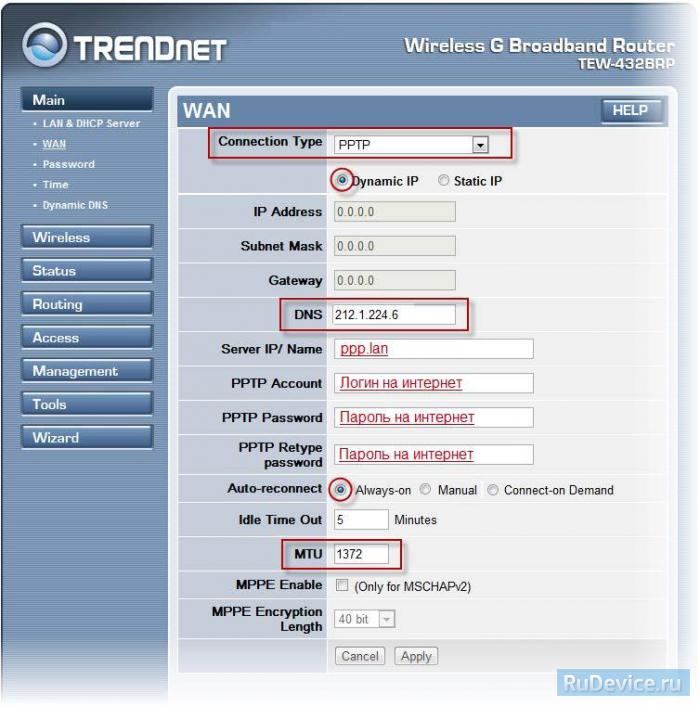
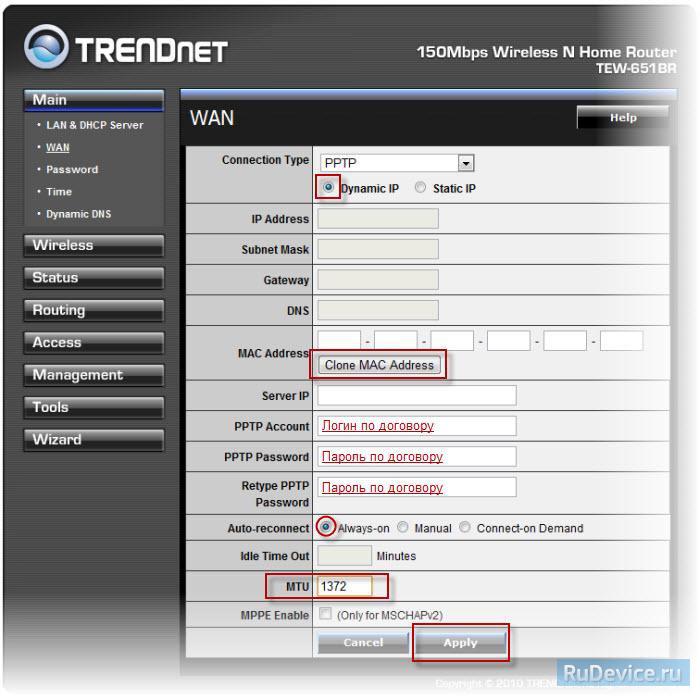
Настройка PPTP (VPN) при автоматическом получении локального IP адреса

  1. Connection type: PPTP
  2. Ставим точку напротив Dynamic IP
  3. DNS: вводите сервера вашего провайдера
  4. Server IP/Name: ppp.lan
  5. PPTP Account: Ваш логин из договора
  6. PPTP Password: Ваш пароль из договора
  7. PPTP Retype password: Ваш пароль из договора
  8. Auto-reconnect: Always-on
  9. MTU: 1372
  10. Сохраняем настройки кнопкой «Apply».

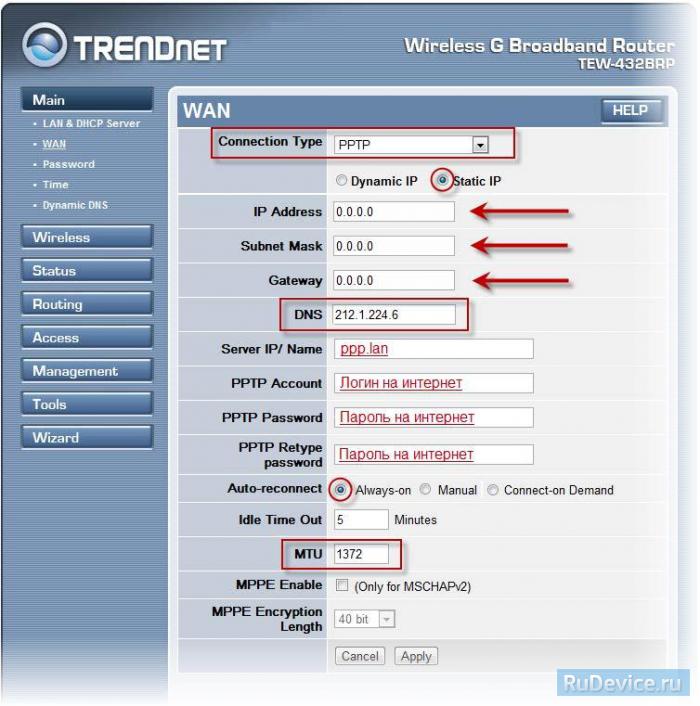
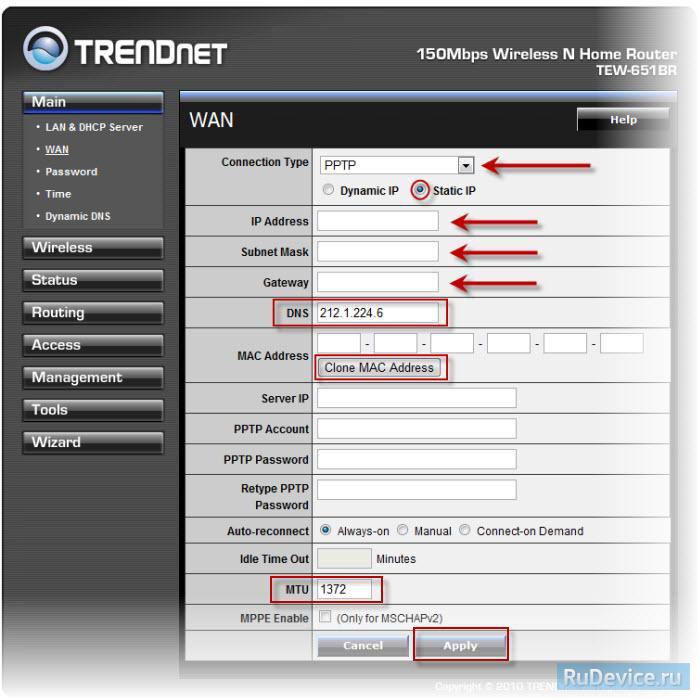
Настройка PPTP (VPN) при статическом локальном IP адресе

  1. Connection type: PPTP
  2. Ставим точку напротив Static IP
  3. IP Address: Вбиваем ваш IP адрес по договору
  4. Subnet Mask: Вбиваем маску по договору
  5. Gateway: Вбиваем шлюз по договору
  6. DNS: вводите сервера вашего провайдера
  7. Server IP/Name: ppp.lan
  8. PPTP Account: Ваш логин из договора
  9. PPTP Password: Ваш пароль из договора
  10. PPTP Retype password: Ваш пароль из договора
  11. Auto-reconnect: Always-on
  12. MTU: 1372
  13. Сохраняем настройки кнопкой «Apply».

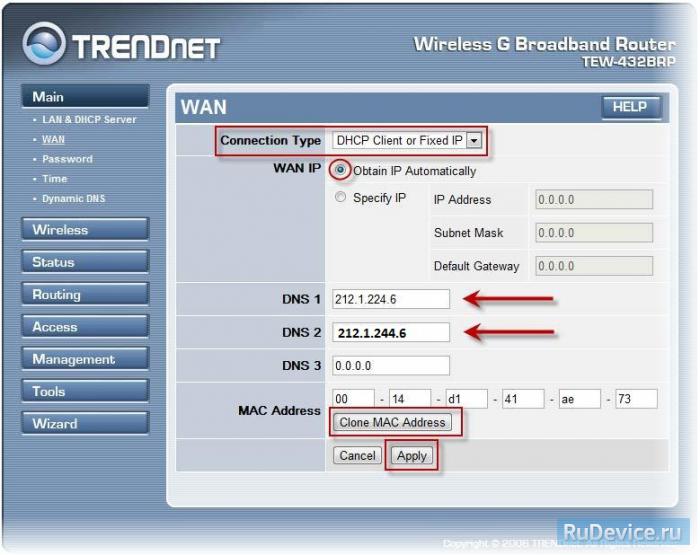
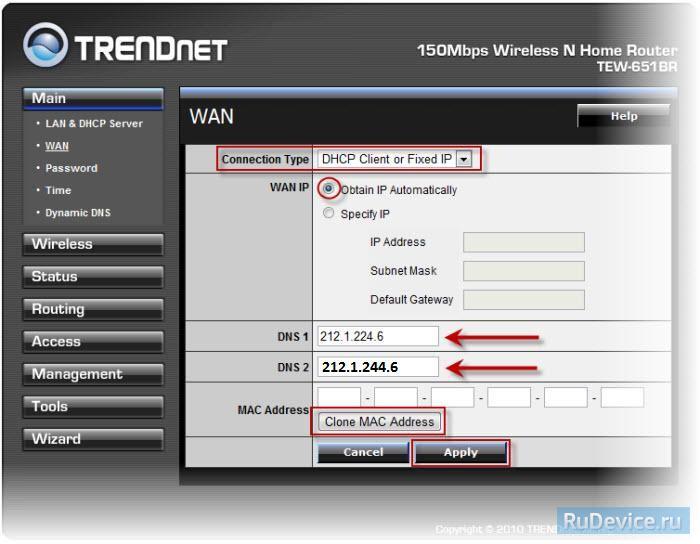
NAT при автоматическом получении IP адреса (DHCP)

  1. Connection type: DHCP Client or Fixed IP
  2. Ставим точку напротив Obtain IP Automatically
  3. DNS сервер 1: и DNS сервер 2: вводите сервера вашего провайдера
  4. Нажимаем кнопку «Clone MAC Address»
  5. Сохраняем настройки кнопкой «Apply».

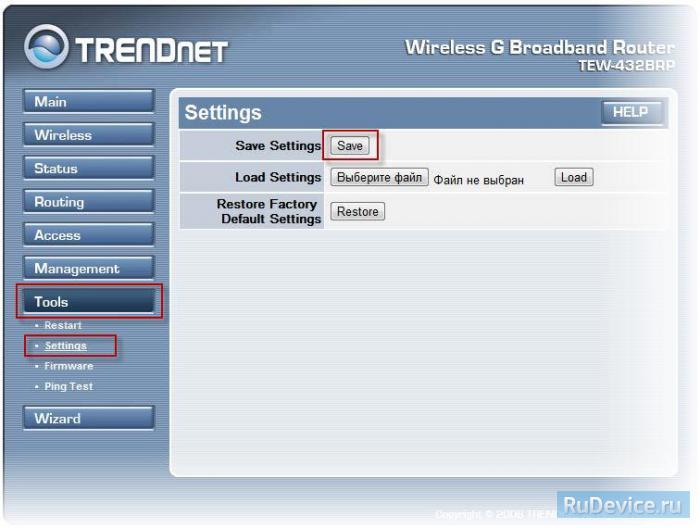
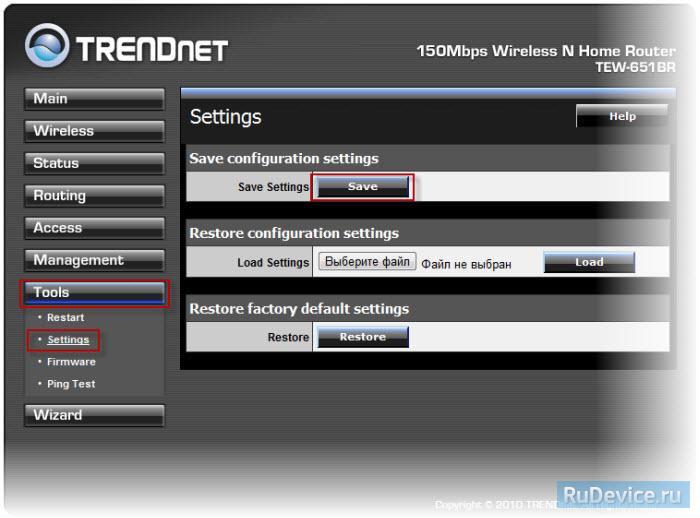
Сохранение/восстановление настроек роутера

После проведения настройки, рекомендуется сохранить их, чтобы в случае возникновения проблем, можно было их восстановить. Для этого необходимо зайти во вкладку Tools, меню Settings. —  Для сохранения текущих настроек роутера необходимо нажать кнопку Save. Файл с настройками будет сохранен в указанное место на жёстком диске. —  Для восстановления настроек настроек из файла, необходимо нажать кнопку выбора файла, указать путь к файлу с настройками, затем нажать кнопку Load. Внимание! Нажатие кнопки Restore приведет к восстановлению заводских настроек!

Настройка роутера TRENDnet v2

Авторизация

Для того, что бы попасть в веб-интерфейс роутера, необходимо открыть ваш Интернет браузер и в строке адреса набрать 192. 168.10.1, Имя пользователя — adminПароль –admin (при условии, что роутер имеет заводские настройки, и его IP не менялся).

Смена заводского пароля

В целях безопасности рекомендуется сменить заводской пароль. По умолчанию: Логин admin, пароль admin. В  интерфейсе роутера необходимо зайти во вкладку Main, меню Password. В  поле New Password введите новый пароль. В  поле Confirm Password повторите новый пароль. Аналогичную операцию повторите с паролем пользователя. Затем нажмите кнопку Apply.

Настройка Wi-Fi на роутере

В интерфейсе роутера необходимо выбрать вкладку слева «Wireless», в открывшемся списке выбираем «Basic». Выставляем параметры следующим образом:

  1. Параметр «Wireless»: ставим точку «Enabled»
  2. Поле «SSID»: вводим название беспроводной сети. Значение в этом поле можно не менять.
  3. Нажимаем ниже кнопку «Apply»

Далее

  1. Слева в меню выбираем «Security»
  2. Authentication Type: WPA
  3. PSK/EAP: PSK
  4. Cipher Type: TKIP
  5. Passphrase: вы должны ввести любой набор цифр, длиной от 8 до 63. Их также необходимо запомнить, чтобы Вы могли указать их при подключении к сети.
  6. Confirmed Passphrase: повторите предыдущий пункт
  7. Нажимаем ниже кнопку «Apply»

Настройка подключения к Интернет

В интерфейсе роутера необходимо выбрать вкладку слева «Main», в открывшемся списке выбираем «WAN».

Настройка PPPoE подключения

  1. Connection type: PPPoE (либо Russian PPPoE (Dual Access))
  2. User Name: Ваш логин из договора
  3. Password: Ваш пароль из договора
  4. Retype Password: повтор пароля
  5. Auto-reconnect – режим установки соединения «Always-on» для постоянного подключения
  6. MTU: 1472
  7. Сохраняем настройки кнопкой «Apply».

Настройка L2TP подключения

  1. Connection type: L2TP
  2. Ставим точку напротив Dynamic IP
  3. Server IP/Name: Вводите название или ip-адрес сервера (указан в договоре)
  4. L2TP Account: Ваш логин из договора
  5. L2TP Password: Ваш пароль из договора
  6. L2TP Retype password: Ваш пароль из договора
  7. Auto-reconnect: Always-on
  8. MTU: поменяйте значение на 1450 или меньше
  9. Сохраняем настройки кнопкой «Apply».

Настройка PPTP (VPN) при автоматическом получении локального IP адреса

  1. Connection type: PPTP
  2. Ставим точку напротив Dynamic IP
  3. DNS: вводите сервера вашего провайдера
  4. Server IP/Name: ppp.lan
  5. PPTP Account: Ваш логин из договора
  6. PPTP Password: Ваш пароль из договора
  7. PPTP Retype password: Ваш пароль из договора
  8. Auto-reconnect: Always-on
  9. MTU: 1372
  10. Сохраняем настройки кнопкой «Apply».

Настройка PPTP (VPN) при статическом локальном IP адресе

  1. Connection type: PPTP
  2. Ставим точку напротив Static IP
  3. IP Address: Вбиваем ваш IP адрес по договору
  4. Subnet Mask: Вбиваем маску по договору
  5. Gateway: Вбиваем шлюз по договору
  6. DNS: вводите сервера вашего провайдера
  7. Server IP/Name: ppp.lan
  8. PPTP Account: Ваш логин из договора
  9. PPTP Password: Ваш пароль из договора
  10. PPTP Retype password: Ваш пароль из договора
  11. Auto-reconnect: Always-on
  12. MTU: 1372
  13. Сохраняем настройки кнопкой «Apply».

NAT при автоматическом получении IP адреса (DHCP)

  1. Connection type: DHCP Client or Fixed IP
  2. Ставим точку напротив Obtain IP Automatically
  3. DNS сервер 1: и DNS сервер 2: вводите сервера вашего провайдера
  4. Нажимаем кнопку «Clone MAC Address»
  5. Сохраняем настройки кнопкой «Apply».

Сохранение/восстановление настроек роутера

После проведения настройки, рекомендуется сохранить их, чтобы в случае возникновения проблем, можно было их восстановить. Для этого необходимо зайти во вкладку Tools, меню Settings. —  Для сохранения текущих настроек роутера необходимо нажать кнопку Save. Файл с настройками будет сохранен в указанное место на жёстком диске. —  Для восстановления настроек настроек из файла, необходимо нажать кнопку выбора файла, указать путь к файлу с настройками, затем нажать кнопку Load. Внимание! Нажатие кнопки Restore приведет к восстановлению заводских настроек!

Настройка роутера TRENDnet v4

Авторизация

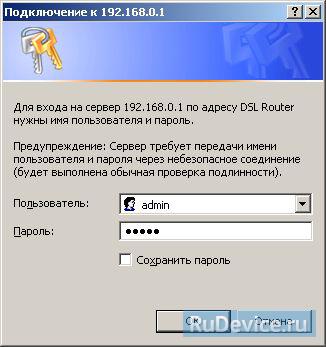
Для того, что бы попасть в веб-интерфейс роутера, необходимо открыть ваш Интернет браузер и в строке адреса набрать 192. 168.10.1, Имя пользователя — adminПароль – admin (при условии, что роутер имеет заводские настройки, и его IP не менялся).

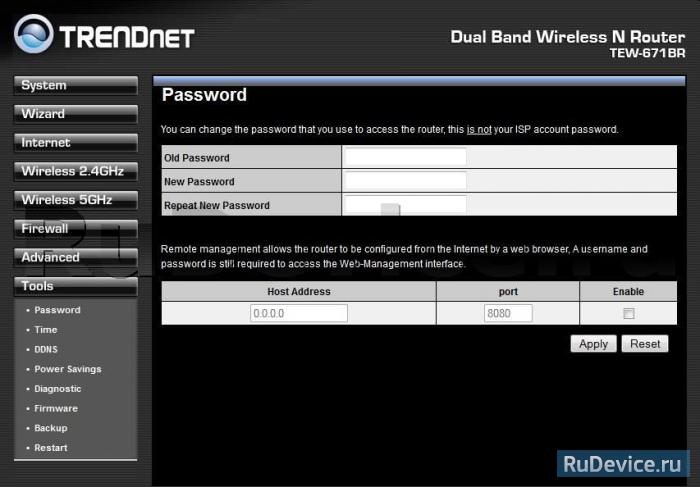
Смена заводского пароля

В целях безопасности рекомендуется сменить заводской пароль. По умолчанию: Логин admin, пароль admin. В интерфейсе роутера необходимо зайти во вкладку Administrator, меню Management. Графа Administrator Settings, поле Password введите новый пароль. Затем нажмите кнопку Apply.

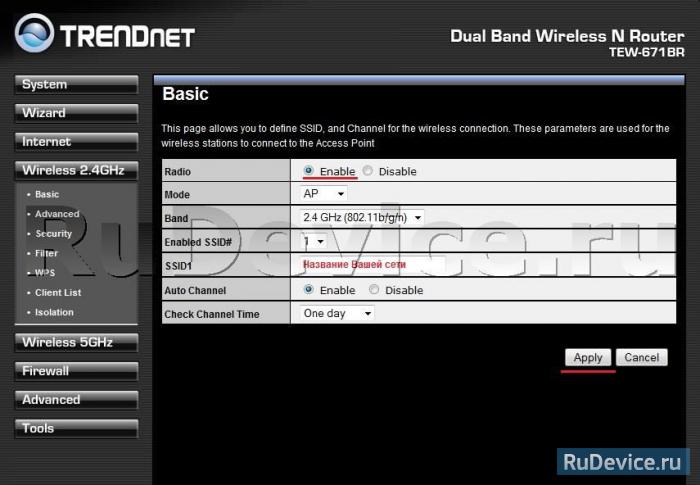
Настройка Wi-Fi на роутере

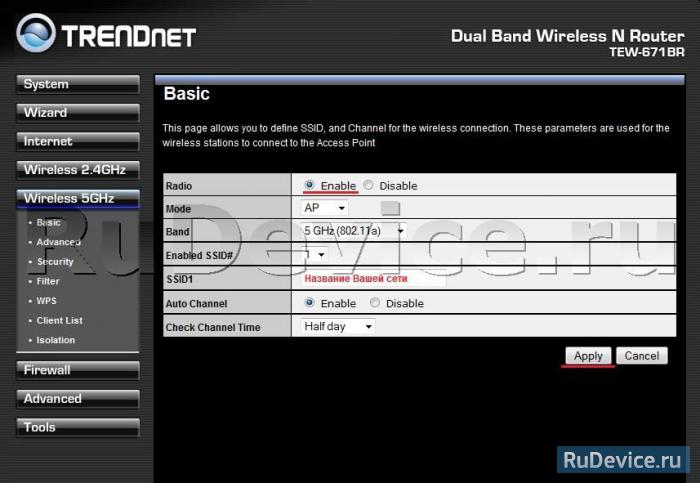
В интерфейсе роутера необходимо выбрать вкладку слева Wireless, в открывшемся списке выбираем Basic. Выставляем параметры следующим образом:

  1. Параметр Wireless ставим точку Enabled;
  2. Поле SSID вводим название беспроводной сети. Значение в этом поле можно не менять.
  3. Нажимаем ниже кнопку Apply;


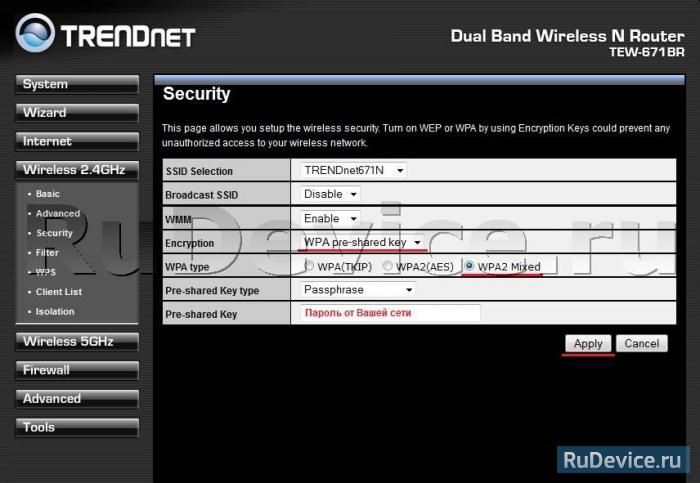
Далее (На примере Wireless 2,4 GHz. Вторая делается аналогично) Слева в меню выбираем Security; и выставляем параметры:

  1. Encryption: WPA-pre-shared key
  2. WPA type: WPA2 Mixed
  3. Pre-Shared Key: вы должны ввести любой набор цифр, длиной от 8 до 63. Их также необходимо запомнить, чтобы Вы могли указать их при подключении к сети.
  4. Нажимаем ниже кнопку Apply;

Настройка подключения к Интернет

В интерфейсе роутера необходимо выбрать вкладку слева «Main», в открывшемся списке выбираем «WAN».

Настройка PPPoE подключения

  1. Connection type: PPPoE (либо Russian PPPoE (Dual Access))
  2. User Name: Ваш логин из договора
  3. Password: Ваш пароль из договора
  4. Retype Password: повтор пароля
  5. Auto-reconnect – режим установки соединения «Always-on» для постоянного подключения
  6. MTU: 1472
  7. Сохраняем настройки кнопкой «Apply».

Настройка подключения к Интернет

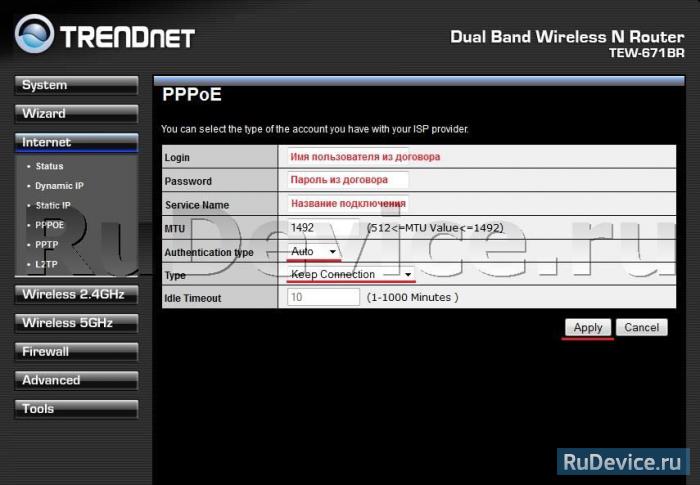
В интерфейсе роутера необходимо выбрать вкладку слева Internet;, в открывшемся списке выбираем требующийся Вам тип подключения к Интернету.

Настройка PPPoE подключения

  1. Слева выбираем PPPOE
  2. Login: Ваш логин из договора
  3. Password: Ваш пароль из договора
  4. Service Name: название подключения (вводите любое)
  5. Type  режим установки соединения Keep Connection; для постоянного подключения.
  6. MTU: 1492
  7. Сохраняем настройки кнопкой Apply;.

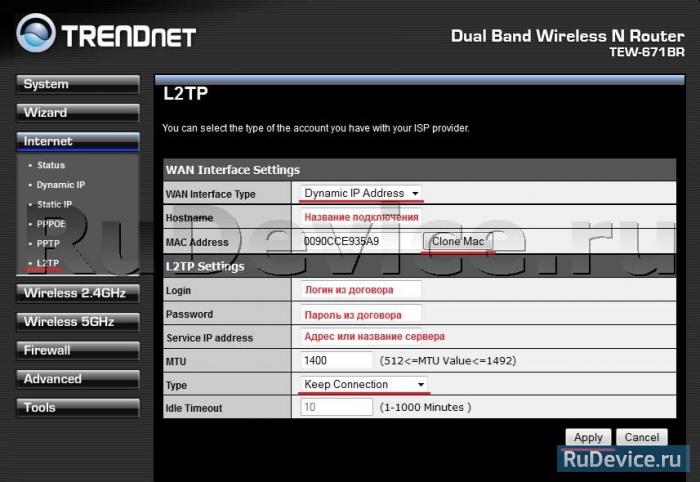
Настройка L2TP подключения

  1. Connection type: L2TP
  2. WAN Interface IP Type: Dynamic
  3. L2TP Server IP Address: Вводите название или ip-адрес сервера (указан в договоре)
  4. User Name: Ваш логин из договора
  5. Password: Ваш пароль из договора
  6. Verify Password: Ваш пароль из договора
  7. Reconnect Mode: Always-on
  8. MTU: поменяйте значение на 1450 или меньше
  9. Сохраняем настройки кнопкой Apply;.

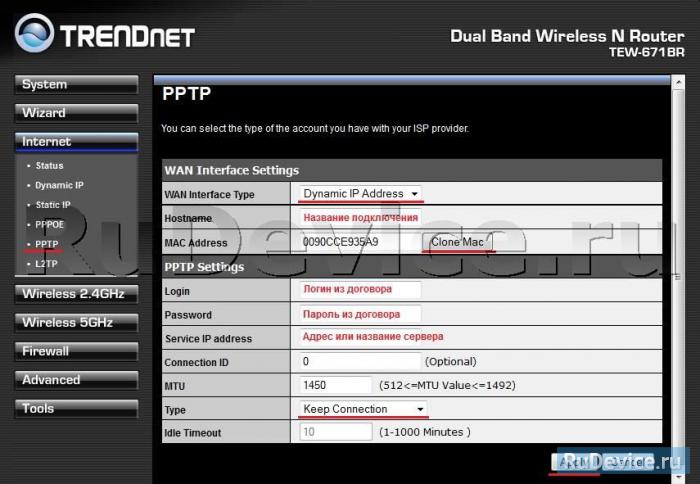
Настройка PPTP (VPN) при автоматическом получении локального IP адреса

  1. Connection type: PPTP
  2. WAN Interface IP Type: Dynamic
  3. PPTP Server IP Address: Вводите название или ip-адрес сервера (указан в договоре)
  4. User Name: Ваш логин из договора
  5. Password: Ваш пароль из договора
  6. Verify Password: Ваш пароль из договора
  7. Reconnect Mode: Always-on
  8. MTU: поменяйте значение на 1450 или меньше
  9. Сохраняем настройки кнопкой Apply;

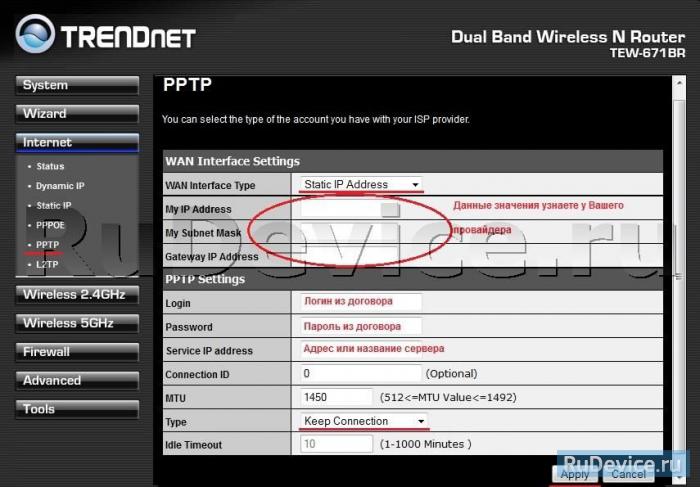
Настройка PPTP (VPN) при статическом локальном IP адресе

  1. Connection type: PPTP
  2. WAN Interface IP Type: Dynamic
  3. IP Address: Вбиваем вашIPадрес по договору
  4. Subnet Mask: Вбиваем маску по договору
  5. Default Gateway: Вбиваем шлюз по договору
  6. DNS: вводите сервера вашего провайдера
  7. PPTP Server IP Address: Вводите название или ip-адрес сервера (указан в договоре)
  8. User Name: Ваш логин из договора
  9. Password: Ваш пароль из договора
  10. Verify Password: Ваш пароль из договора
  11. Reconnect Mode: Always-on
  12. MTU: поменяйте значение на 1450 или меньше
  13. Сохраняем настройки кнопкой Apply;

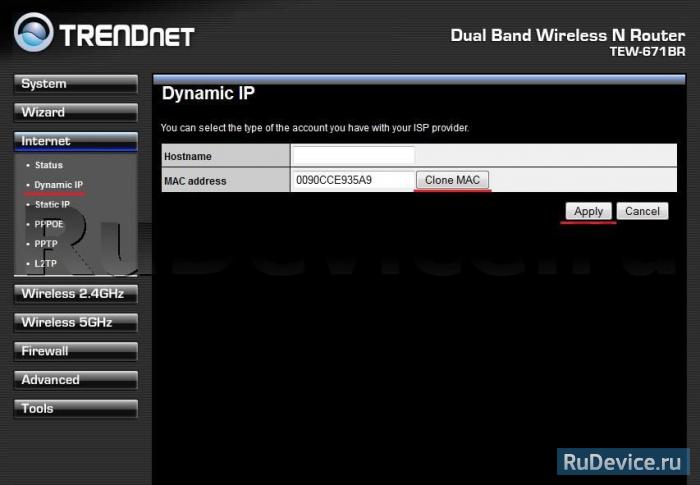
NAT при автоматическом получении IP адреса (DHCP)

  1. Connection type: DHCP
  2. Hosr Name: Название подключения (любое)
  3. Сохраняем настройки кнопкой Apply;

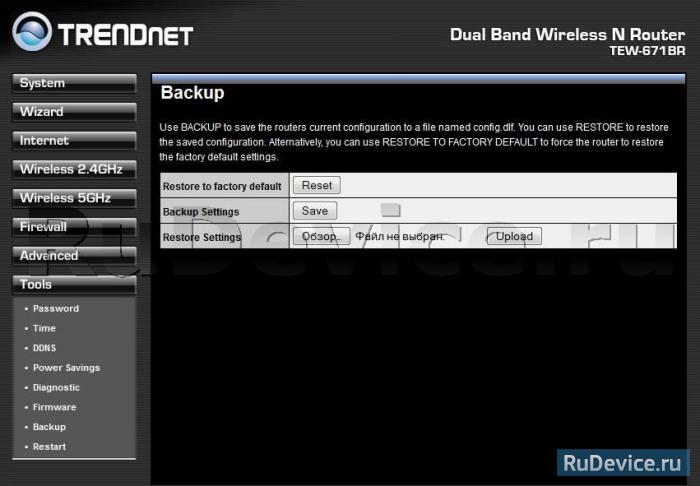
Сохранение и восстановление настроек роутера

После проведения настройки, рекомендуется сохранить их, чтобы в случае возникновения проблем, можно было их восстановить. Для этого необходимо зайти во вкладку Administrator, меню Settings Managment. — Для сохранения текущих настроек роутера необходимо нажать кнопку Export. Файл с настройками будет сохранен в указанное место на жёстком диске. — Для восстановления настроек настроек из файла, необходимо нажать кнопку Обзор в подразделе Import Settings, указать путь к файлу с настройками, затем нажать кнопку Import. Внимание! Нажатие кнопки Restore приведет к восстановлению заводских настроек!
Настройка роутера TRENDnet v5

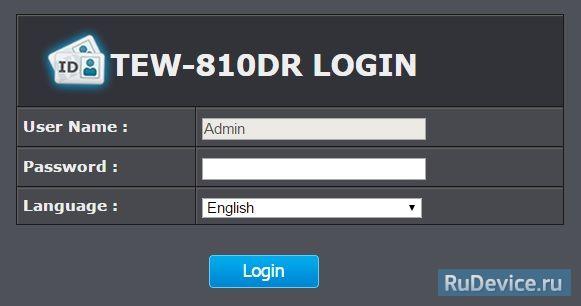
Авторизация

Для того, что бы попасть в веб-интерфейс роутера, необходимо открыть ваш Интернет браузер и в строке адреса набрать 192. 168.10.1, Имя пользователя — adminПароль – admin (при условии, что роутер имеет заводские настройки, и его IP не менялся).

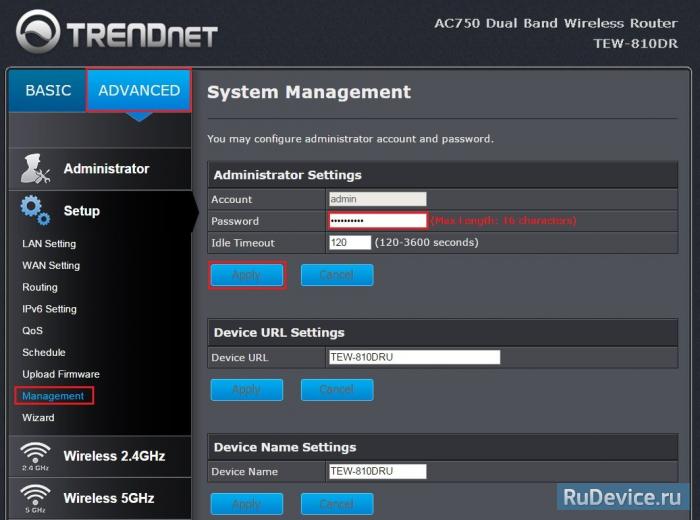
Смена заводского пароля

В целях безопасности рекомендуется сменить заводской пароль. По умолчанию: Логин admin, пароль admin. В интерфейсе роутера необходимо зайти во вкладку Administrator, меню Management. Графа Administrator Settings, поле Password введите новый пароль. Затем нажмите кнопку Apply.

Настройка Wi-Fi на роутере

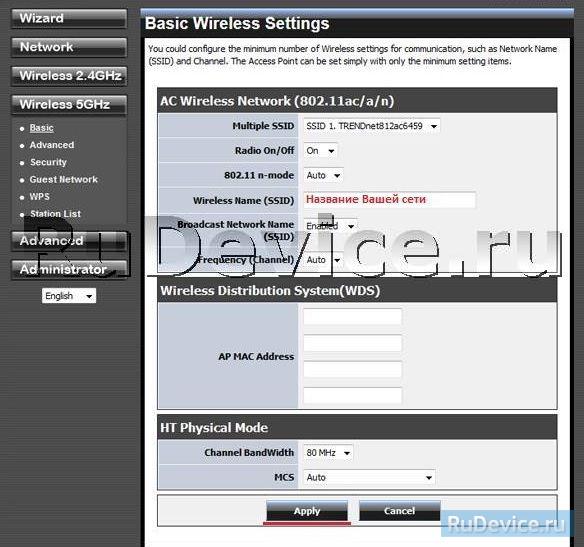
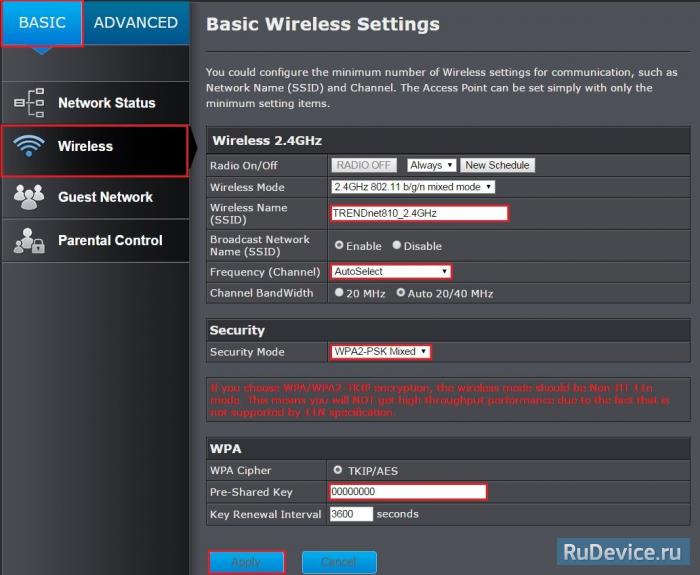
Заходим в Basic — Wireless.

  1. Wireless Name (SSID) — указываете название для первой и для второй сети, но они должны различаться.
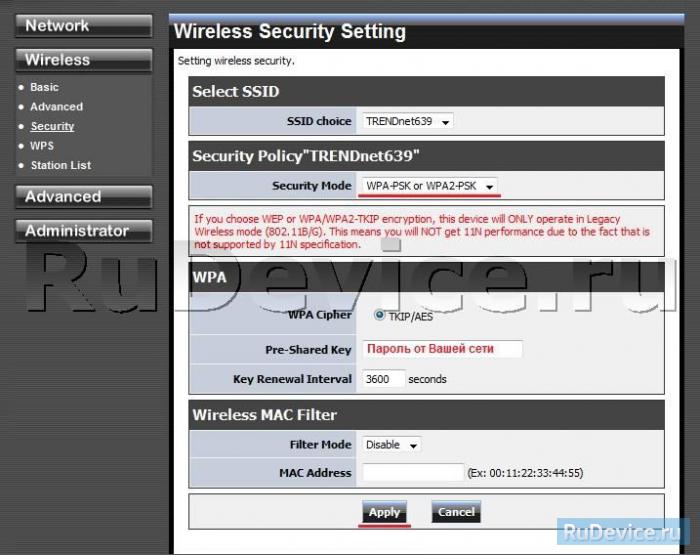
  2. Security mode: WPA2-PSK mixed
  3. WPACipher: TKIP/AES
  4. Pre-Shared Key: вы должны ввести любой набор цифр, длиной от 8 до 63. Их также необходимо запомнить, чтобы Вы могли указать их при подключении к сети
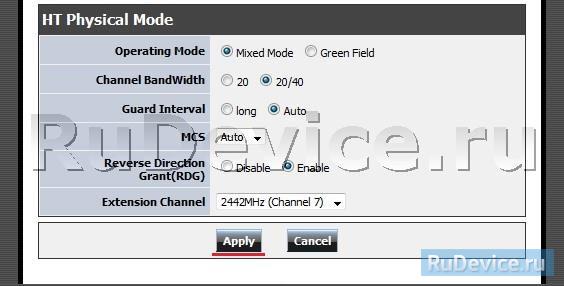
  5. Остальные настройки сделайте как на картинке ниже. По окончанию настроек нажимаете Apply.

Ниже картинка с настройками на примере Wireless 2,4 GHz. Настройка Wireless 5 GHz делается аналогично.

Настройка подключения к Интернет

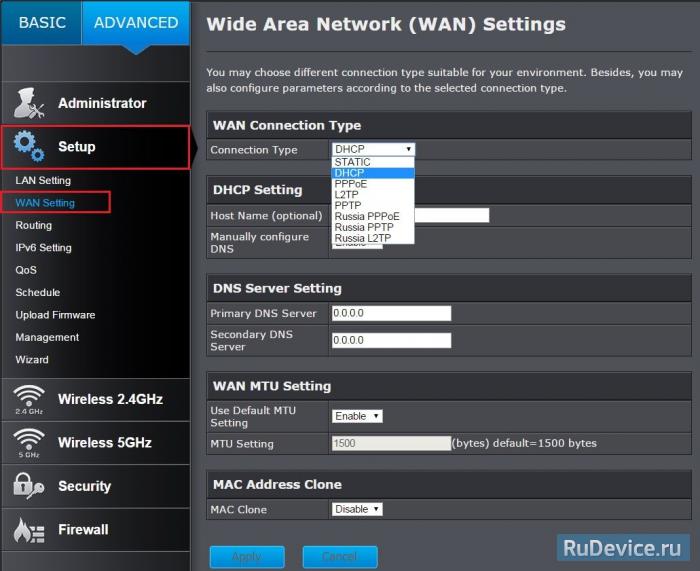
В интерфейсе роутера необходимо выбрать вкладку слева «Setup», в открывшемся списке выбираем «WAN Setting».

Настройка PPPoE подключения

  1. Connection typePPPoE (либо Russian PPPoE (Dual Access))
  2. User Name: Ваш логин из договора
  3. Password: Ваш пароль из договора
  4. Verify Password: повтор пароля
  5. Operation Mode – режим установки соединения «Always-on» для постоянного подключения
  6. MTU: 1472
  7. Сохраняем настройки кнопкой «Apply».

Настройка L2TP подключения

  1. Connection type: L2TP
  2. WAN Interface IP Type: Dynamic
  3. L2TP Server IP Address: Вводите название или ip-адрес сервера (указан в договоре)
  4. User Name: Ваш логин из договора
  5. Password: Ваш пароль из договора
  6. Verify Password: Ваш пароль из договора
  7. Reconnect Mode: Always-on
  8. MTU: поменяйте значение на 1450 или меньше
  9. Сохраняем настройки кнопкой Apply;.

Настройка PPTP (VPN) при автоматическом получении локального IP адреса

  1. Connection type: PPTP
  2. WAN Interface IP Type: Dynamic
  3. PPTP Server IP Address: Вводите название или ip-адрес сервера (указан в договоре)
  4. User Name: Ваш логин из договора
  5. Password: Ваш пароль из договора
  6. Verify Password: Ваш пароль из договора
  7. Reconnect Mode: Always-on
  8. MTU: поменяйте значение на 1450 или меньше
  9. Сохраняем настройки кнопкой Apply;

Настройка PPTP (VPN) при статическом локальном IP адресе

  1. Connection type: PPTP
  2. WAN Interface IP Type: Dynamic
  3. IP Address: Вбиваем вашIPадрес по договору
  4. Subnet Mask: Вбиваем маску по договору
  5. Default Gateway: Вбиваем шлюз по договору
  6. DNS: вводите сервера вашего провайдера
  7. PPTP Server IP Address: Вводите название или ip-адрес сервера (указан в договоре)
  8. User Name: Ваш логин из договора
  9. Password: Ваш пароль из договора
  10. Verify Password: Ваш пароль из договора
  11. Reconnect Mode: Always-on
  12. MTU: поменяйте значение на 1450 или меньше
  13. Сохраняем настройки кнопкой Apply;

NAT при автоматическом получении IP адреса (DHCP)

  1. Connection type: DHCP
  2. Hosr Name: Название подключения (любое)
  3. Сохраняем настройки кнопкой Apply;

Сохранение и восстановление настроек роутера

После проведения настройки, рекомендуется сохранить их, чтобы в случае возникновения проблем, можно было их восстановить. Для этого необходимо зайти во вкладку Administrator, меню Settings Managment. — Для сохранения текущих настроек роутера необходимо нажать кнопку Export. Файл с настройками будет сохранен в указанное место на жёстком диске. — Для восстановления настроек настроек из файла, необходимо нажать кнопку Обзор в подразделе Import Settings, указать путь к файлу с настройками, затем нажать кнопку Import. Внимание! Нажатие кнопки Restore приведет к восстановлению заводских настроек!
Моё подключение