admin - Данцер - провайдер Интернет и Телевидения - Page 34

Зарегистрируйтесь или войдите в аккаунт и получите доступ к архиву камер

Мы отправили вам СМС с кодом. Введите его, чтобы подтвердить ваш номер

Введите его, чтобы подтвердить ваш номер

Нажимая «Зарегистрироваться», вы соглашаетесь с Условиями обработки данных

Вы зарегистрированы!

Мы отправили вам СМС с данными для входа в личный кабинет.

Сейчас ничего вводить не надо, это на будущее.

Этот телефон у нас нигде не зарегистрирован

Проверьте, может где‑то опечатка или зарегистрируйтесь

Восстановить доступ

D-Link (старый формат)

Авторизация

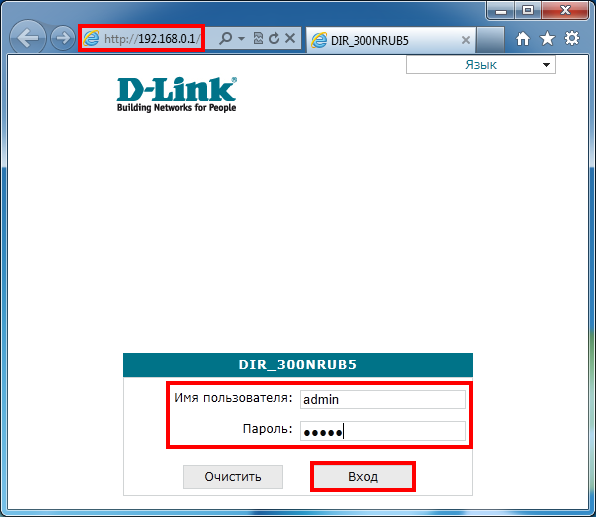
Для того, что бы попасть в веб-интерфейс роутера, необходимо открыть ваш Интернет браузер и в строке адреса набрать 192. 168.0.1, User Name — admin , Password — оставить данное поле пустым (при условии, что роутер имеет заводские настройки, и его IP не менялся).


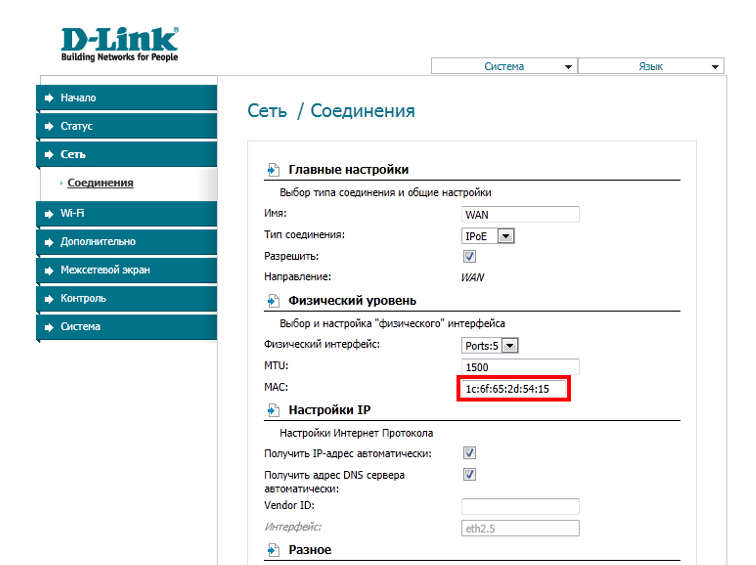
  1. В поле Тип соединения (Connection Type): выберите IPoE
  2. В поле MAC вводите номер вашей сетевой карты (узнать его можно в состоянии подключения по локальной сети или через командную строку «ipconfig /all»)
  3. В пункте Настройка IP выбираем получить IP автоматически
  4. В пункте Настройка IP выбираем получить адрес DNS автоматически
  5. Сохраняем настройки кнопкой Save и перезагружаем роутер.

Настройка Wi-Fi на роутере

В интерфейсе роутера необходимо зайти во вкладку Wi-Fi , меню Основные настройки (Basic settings).

1. SSID название вашей беспроводной сети.

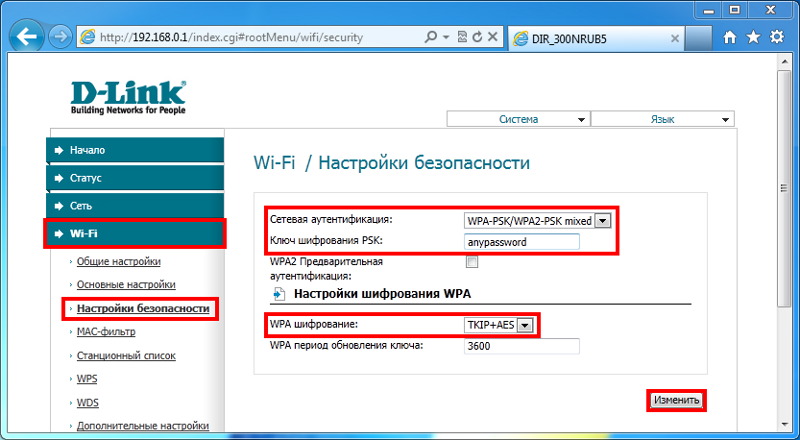
Wi-Fi включен по умолчанию и имеет сетевое имя DIR-300. Необходимо задать настройки безопасности в одноименном меню вкладки Wi-Fi:

  • Сетевая аутентификация: WPA-PSK/WPA2-PSK mixed
  • Ключ шифрования PSK: здесь придумайте и укажите Ваш пароль (минимум 8 символов)
  • WPA шифрование: TKIP+AES

Подтвердите настройки кнопкой «Изменить»:

По завершению настройки, требуется перезагрузить роутер и авторизовать его в Личном кабинете.

Для авторизации устройства необходимо зайти в личный кабинет.

Настройка Asus RT-N66U

Авторизация

Для того, что бы попасть в веб-интерфейс роутера, необходимо открыть ваш Интернет браузер и в строке адреса набрать 192. 168.1.1, Имя пользователя — adminПароль – admin (при условии, что роутер имеет заводские настройки, и его IP не менялся).
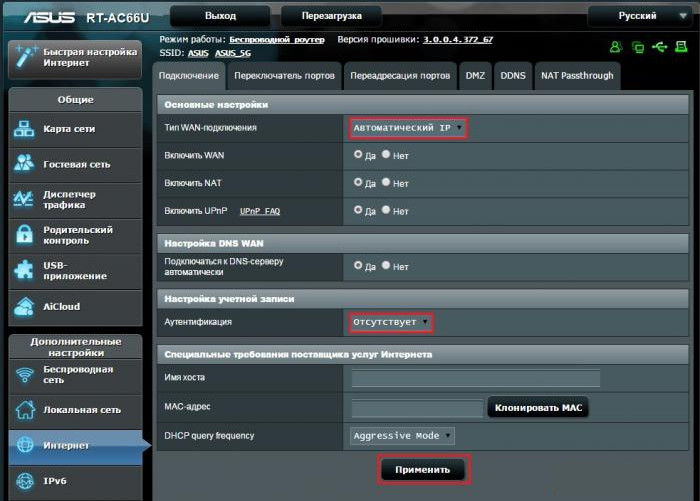
Выставляем параметры сети

  1. Тип WAN-подключения: Динамический IP
  2. Сохраняем настройки кнопкой Применить

Настройка Wi-Fi на роутере

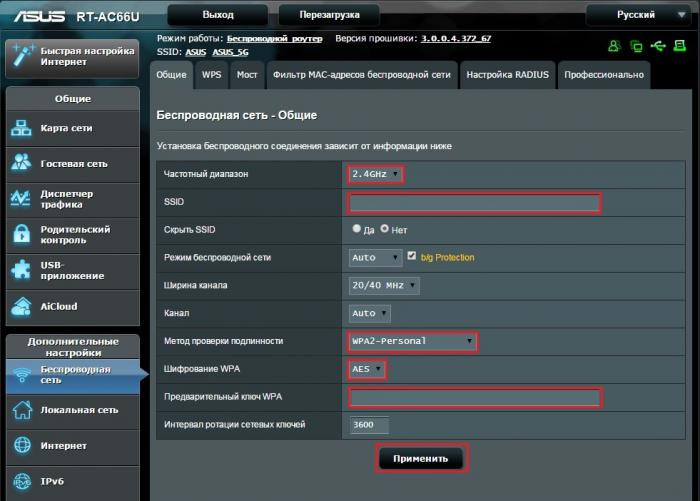
Заходим в пункт меню Дополнительные настройки — Беспроводная сеть. Обратите внимание, что здесь можно настроить оба радиоблока. Имя (SSID) — указываете название для первой и для второй сети, но они должны различаться.

В интерфейсе роутера необходимо зайти во вкладку слева Дополнительные параметры, в открывшемся списке выбираем Беспроводная сеть.

Выставляем параметры следующим образом:

  1. Поле SSID: вводим название беспроводной сети. Значение в этом поле можно не менять.
  2. Метод проверки подлинности: WPA2-Personal
  3. Шифрование WPA: TKIP или AES
  4. Предварительный ключ WPA: вы должны ввести любой набор цифр, длиной от 8 до 63. Их также необходимо запомнить, чтобы Вы могли указать их при подключении к сети.
  5. Нажимаем ниже кнопку Применить

Сохранение/восстановление настроек роутера

После проведения настройки, рекомендуется сохранить их, чтобы в случае возникновения проблем, можно было их восстановить. Для этого необходимо зайти во вкладку Дополнительные настройки, меню Администрирование;, вкладка Восстановить/Сохранить/Загрузить настройки.

  • Для сохранения текущих настроек роутера необходимо нажать кнопку Сохранить. Файл с настройками будет сохранен в указанное место на жёстком диске.
  • Для восстановления настроек настроек из файла, необходимо нажать кнопку Выберите файл, указать путь к файлу с настройками, затем нажать кнопку Отправить.

Внимание! Нажатие кнопки Восстановить приведет к восстановлению заводских настроек!

По завершению настройки, требуется перезагрузить роутер и авторизовать его в Личном кабинете!

Для авторизации устройства зайдите в личный кабинет.

Настройка Asus RT-N65U

Авторизация

Для того, что бы попасть в веб-интерфейс роутера, необходимо открыть ваш Интернет браузер и в строке адреса набрать 192. 168.1.1, Имя пользователя — adminПароль – admin (при условии, что роутер имеет заводские настройки, и его IP не менялся).

Выставляем параметры сети

  1. Тип WAN-подключения: Динамический IP
  2. Сохраняем настройки кнопкой Применить

Настройка Wi-Fi на роутере

Заходим в пункт меню Дополнительные настройки — Беспроводная сеть. Обратите внимание, что здесь можно настроить оба радиоблока. Имя (SSID) — указываете название для первой и для второй сети, но они должны различаться.

В интерфейсе роутера необходимо зайти во вкладку слева Дополнительные параметры, в открывшемся списке выбираем Беспроводная сеть.

Выставляем параметры следующим образом:

  1. Поле SSID: вводим название беспроводной сети. Значение в этом поле можно не менять.
  2. Метод проверки подлинности: WPA2-Personal
  3. Шифрование WPA: TKIP или AES
  4. Предварительный ключ WPA: вы должны ввести любой набор цифр, длиной от 8 до 63. Их также необходимо запомнить, чтобы Вы могли указать их при подключении к сети.
  5. Нажимаем ниже кнопку Применить

Сохранение/восстановление настроек роутера

После проведения настройки, рекомендуется сохранить их, чтобы в случае возникновения проблем, можно было их восстановить. Для этого необходимо зайти во вкладку Дополнительные настройки, меню Администрирование;, вкладка Восстановить/Сохранить/Загрузить настройки.

  • Для сохранения текущих настроек роутера необходимо нажать кнопку Сохранить. Файл с настройками будет сохранен в указанное место на жёстком диске.
  • Для восстановления настроек настроек из файла, необходимо нажать кнопку Выберите файл, указать путь к файлу с настройками, затем нажать кнопку Отправить.

Внимание! Нажатие кнопки Восстановить приведет к восстановлению заводских настроек!

По завершению настройки, требуется перезагрузить роутер и авторизовать его в Личном кабинете!

Для авторизации устройства зайдите в личный кабинет.

Вход в личный кабинет

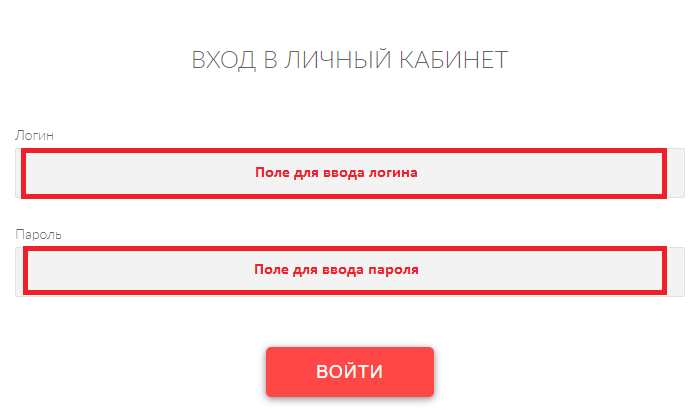
Для входа в личный кабинет:

  1. Приготовьте памятку абонента, либо логин и пароль для выхода в сеть Интернет.
  2. Удостоверьтесь в том, что кабель интернет «Данцер» подключен к Вашему устройству.
  3. Запустить любой браузер (Google Chrome, Internet Explorer, Mozilla Firefox, Opera)
  4. Введите в адресной строке сайт личного кабинета https://lk.dantser.ru/site/login и перейти по данному адресу.
  5. Введите логин и пароль для выхода в сеть интернет с памятки абонента. В случае, если памятка абонента отсутствует, можно получить новый пароль по SMS на номер, который был указан при заключении договора.
  6. В случае, если возникли затруднения при переходе, перезвоните в техническую поддержку компании на номерам:

Восстановление пароля от Личного кабинета

В случае, если Вы по какой-либо причине утеряли пароль от личного кабинета, Вы можете воспользоваться функцией «Восстановление пароля».

Процедура восстановления пароля:

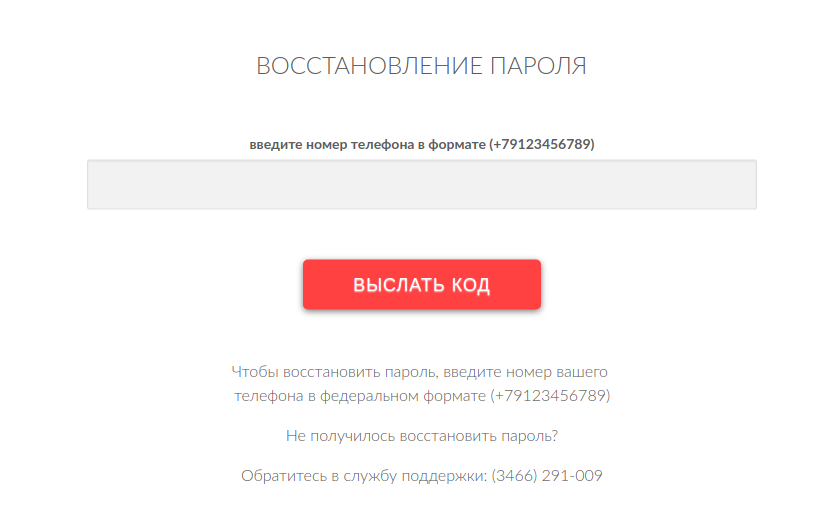
  1. Перейдите по ссылке — Восстановление пароля
  2. Введите номер телефона от личного кабинета (номер телефона задается при заключении договора)
  3. Нажмите на кнопку «Выслать код»
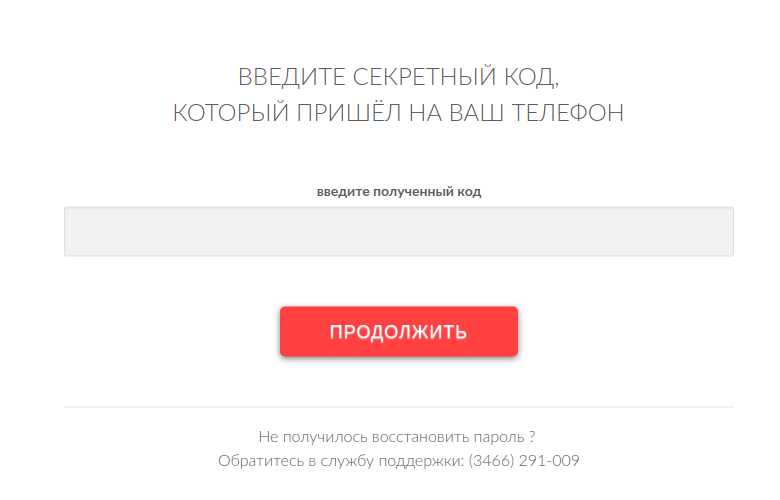
  4. В появившемся окне введите данные полученные из СМС
  5. Нажмите кнопку «Продолжить»
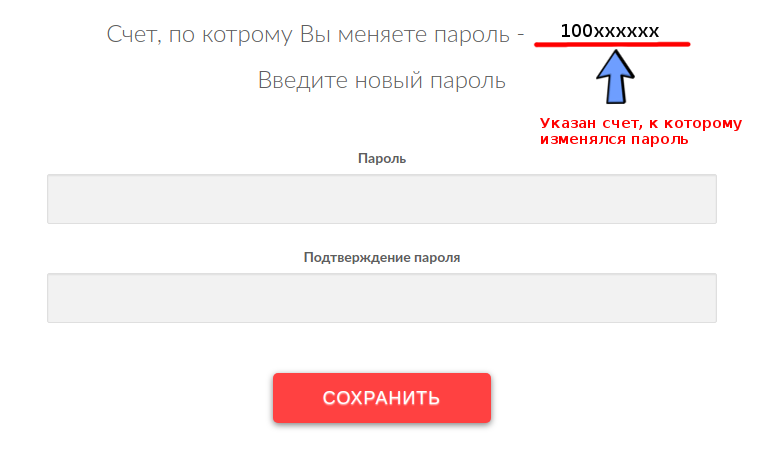
  6. Заполните поля для изменения пароля

  1. Нажмите кнопку «Сохранить»
  2. После завершения процедуры, Вас переместит на страницу входа в Личный кабинет.
  3. Введите Ваши данные для входа, что бы посетить Личный кабинет.

Более подробную инструкцию Вы можете по входу в личный кабинет Вы можете просмотреть перейдя по ссылке «Вход в личный кабинет»

Настройка Asus WL-500gP

Авторизация

Для того, что бы попасть в веб-интерфейс роутера, необходимо открыть ваш Интернет браузер и в строке адреса набрать 192. 168.1.1, Имя пользователя — adminПароль – admin (при условии, что роутер имеет заводские настройки, и его IP не менялся).

Настройка подключения к Интернет

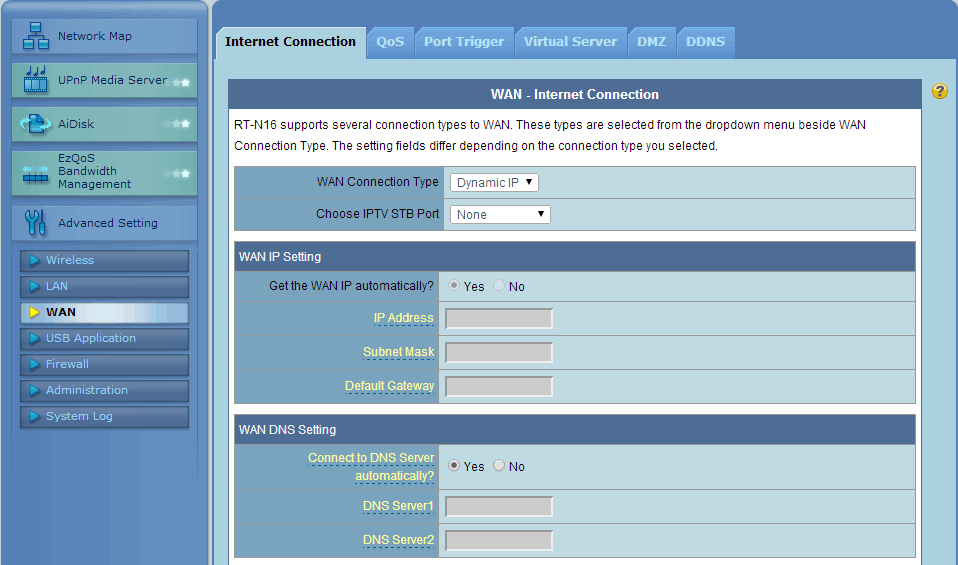
В интерфейсе роутера необходимо выбрать вкладку слева Дополнительные параметры, в открывшемся списке выбираем WAN.

  1. Тип WAN-подключения: Динамический IP
  2. Сохраняем настройки кнопкой Применить

Настройка Wi-Fi на роутере

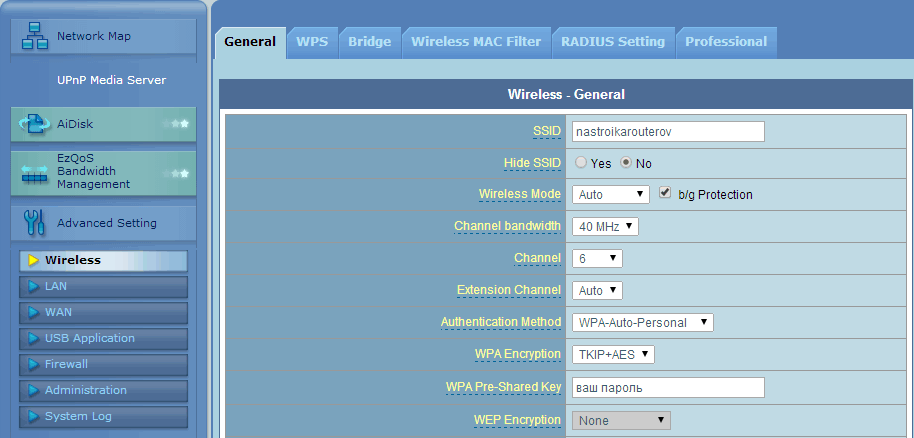
В интерфейсе роутера необходимо зайти во вкладку слева Дополнительные параметры, в открывшемся списке выбираем Беспроводная сеть.

Выставляем параметры следующим образом:

  1. Поле SSID: вводим название беспроводной сети. Значение в этом поле можно не менять.
  2. Метод проверки подлинности: WPA-Auto-Personal
  3. Шифрование WPA: TKIP
  4. Предварительный ключ WPA: вы должны ввести любой набор цифр, длиной от 8 до 63. Их также необходимо запомнить, чтобы Вы могли указать их при подключении к сети.
  5. Нажимаем ниже кнопку Применить

Сохранение/восстановление настроек роутера

После проведения настройки, рекомендуется сохранить их, чтобы в случае возникновения проблем, можно было их восстановить. Для этого необходимо зайти во вкладку Дополнительные настройки, меню Администрирование;, вкладка Восстановить/Сохранить/Загрузить настройки.

  • Для сохранения текущих настроек роутера необходимо нажать кнопку Сохранить. Файл с настройками будет сохранен в указанное место на жёстком диске.
  • Для восстановления настроек настроек из файла, необходимо нажать кнопку Выберите файл, указать путь к файлу с настройками, затем нажать кнопку Отправить.

Внимание! Нажатие кнопки Восстановить приведет к восстановлению заводских настроек!

По завершению настройки, требуется перезагрузить роутер и авторизовать его в Личном кабинете!

Для авторизации устройства зайдите в личный кабинет.

Сергей

Хороший провайдер. 750 рублей в месяц за скорость в гигабит (плачу раз в квартал)  это более чем нормально! По сравнению с другими провайдерами это очень быстро. Нет беспричинных падений интернета как с предыдущими операторами. Работаю сис. админом и более качественных услуг в Нижневартовске не встречал, скорость предоставляется которую обещают, все честно. К телевидению как приятному бонусу привык уже давно, воспринимаю как должное. Так держать!

Оплата интернета при отрицательном балансе

Оплата интернета при отрицательном балансе

Для удобства Абонентов появилась возможность оплачивать услуги Интернета и ТВ через личный кабинет даже при отсутствии денежных средств на счету или когда закончился оплаченный период. Необходимо просто зайти в личный кабинет и перейти к оплате.

Новогодний марафон подарков с компанией «Данцер»

Новогодний марафон подарков с компанией «Данцер»

С 25 декабря в абонентских офисах компании «Данцер» стартовал «Новогодний марафон подарков». Все абоненты, пришедшие в офисы с 25 по 30 декабря и оплатившие услуги компании на 3 месяца и более, получают отличную возможность поучаствовать в беспроигрышной лотерее. Вытягивая любой лотерейный билет, абонент получает замечательный подарок от компании «Данцер» или партнеров. Партнёрами акции в этом году выступили: телекомпания «Контент Юнион», телекомпания «Первый ТВЧ», телевизионный холдинг «Ред Медиа», а так же телеканалы «Бридж ТВ» и «Мультимания». Большое количество абонентов уже получили свои подарки, а мы получили большое количество положительных отзывов и эмоций!Новогодние шары, сувениры, домашние принадлежности, аксессуары- лишь малая часть того, что мы приготовили для своих абонентов!

Новая награда компании «Данцер»

Новая награда компании «Данцер»

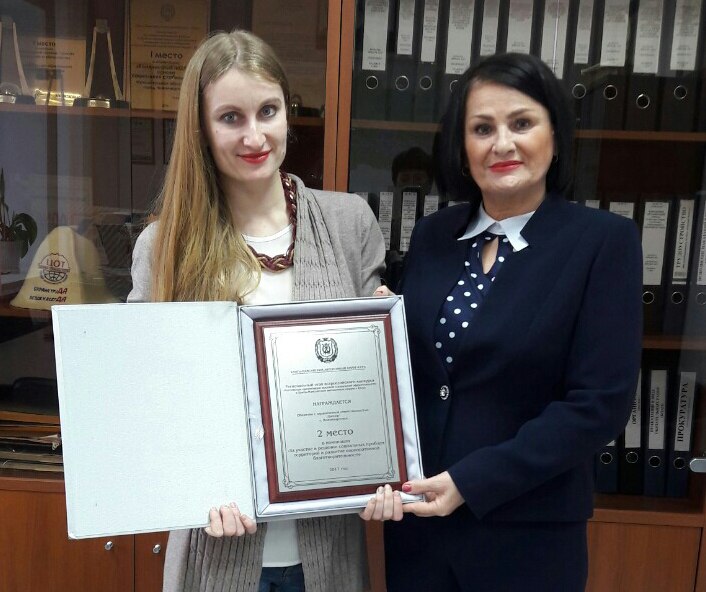
Компания «Данцер» получила награду «За участие в решении социальных проблем территорий и развитие корпоративной благотворительности».

Департамент труда и занятости населения Ханты-Мансийского автономного округа — Югры на региональном этапе конкурса «Российская организация высокой социальной эффективности» высоко оценил работу нашей компании.

«Данцер» — это не только коммерческая структура, но ещё и компания, которой не безразличны проблемы общества. Важной целью нашей социальной программы является предоставление возможности организациям получить доступ ко всемирной паутине, для того чтобы развиваться, учиться, получать новые знания и стремиться к собственным достижениям. Именно поэтому на протяжении уже нескольких лет мы успешно реализовываем проект «Доступный Интернет», в рамках которого предоставляем бесплатный интернет более двадцати образовательным и спортивным учреждениям!

Также мы ведем постоянную работу с различными фондами, общественными объединениями, поддерживая их инициативы по преобразованию городов, устранению различных минусов общества, стимулированию активной гражданской позиции у населения.

Компания «Данцер» не останавливается на достигнутом, ведь нами было организовано 5 бесплатных WI-FI зон, которые успели так полюбиться нашим горожанам. А в сентябре этого года мы организовали шестую бесплатную Wi-Fi зону в ДК «Октябрь», тем самым упростив работу сотрудникам «Октября» и подарив возможность делать спектакли и представления ещё ярче и разнообразнее!В этот же период «Данцер» получил десятки благодарственных писем от представителей бизнес сообщества, общественных деятелей, муниципальных

Моё подключение