
admin - Данцер - провайдер Интернет и Телевидения - Page 22

Зарегистрируйтесь или войдите в аккаунт и получите доступ к архиву камер

Мы отправили вам СМС с кодом. Введите его, чтобы подтвердить ваш номер

Введите его, чтобы подтвердить ваш номер

Нажимая «Зарегистрироваться», вы соглашаетесь с Условиями обработки данных

Вы зарегистрированы!

Мы отправили вам СМС с данными для входа в личный кабинет.

Сейчас ничего вводить не надо, это на будущее.

Этот телефон у нас нигде не зарегистрирован

Проверьте, может где‑то опечатка или зарегистрируйтесь

Восстановить доступ

Настройка роутера ZyXEL v2

Авторизация

Для того, что бы попасть в веб-интерфейс роутера, необходимо открыть ваш Интернет браузер и в строке адреса набрать  192.168.1.1, User Name admin (Имя пользователя) , Password (пароль) – 1234 (при условии, что роутер имеет заводские настройки, и его IP не менялся).

Смена заводского пароля

В целях безопасности рекомендуется сменить заводской пароль. По умолчанию: Логин admin, пароль 1234. В интерфейсе роутера необходимо зайти во вкладку «Система», далее  пароль. В  поле «Новый пароль» введите новый пароль. В следующее поле его необходимо повторить. Далее сохраняем настройки нажатием кнопки «Применить».

Настройка Wi-Fi на роутере

В нижней части страницы выберите раздел Wi-Fi.

  1. В появившемся окне в поле Имя сети (SSID) введите название Вашей сети (любое)
  2. В поле Использовать защиту соединений выберите WPA-PSK + WPA2-PSK
  3. В поле Ключ сети введите Ваш пароль для доступа в сеть (любой)
  4. В поле Канал: выберите Auto
  5. После заполнения всех полей нажмите кнопку Применить.

Настройка сетевого подключения

NAT при автоматическом получении IP адреса (DHCP)

  1. В нижней части страницы выберите раздел Интернет
  2. В появившемся окне щёлкните на Broadband connection (ISP)
  3. В поле Настройка параметров IP выберите Автоматическая
  4. В поле Размер MTU введите 1400
  5. После заполнения этих полей нажмите кнопку Применить.

Настройка соединения с Интернет

В верхней части страницы выберите вкладку Авторизация.

  1. В поле Тип (используемый протокол) выберите PPTP
  2. В поле Подключаться через выберите Broadband connection (ISP)
  3. В поле Адрес сервера введите Название или адрес сервера (узнаете у провадйера)
  4. В поле Имя пользователя введите Ваш логин из договора
  5. В поле Пароль введите Ваш пароль из договора
  6. В поле Метод проверки подлинности выберите Авто
  7. Имя сервиса, Имя концентратора, Описание — можно не заполнять
  8. После заполнения всех полей нажмите кнопку Применить.

Настройка PPTP (VPN) при статическом локальном IP адресе

  1. WAN Access Type: PPTP
  2. Ставим точку напротив Attain PPTP IP Automatically
  3. Ставим точку напротив Set PPTP Physical WAN IP Manually
  4. IP Address: Вбиваем ваш IP адрес по договору
  5. Subnet Mask: Вбиваем маску по договору
  6. Gateway: Вбиваем шлюз по договору
  7. Server Information: ppp.lan (либо 10.10.3.36)
  8. Username: Ваш логин из договора
  9. Password: Ваш пароль из договора
  10. Authentication Type: MS-CHAP v2
  11. MTU: 1472
  12. Ставим точку напротив Set DNS Manually
  13. DNS: 8.8.8.8. DNS 2: 8.8.4.4
  14. Сохраняем настройки кнопкой Apply;

Tenda AC1200

Основные характеристики Tenda AC1200

  • AC1200 – маршрутизатор следующего поколения Wi-Fi: “802.11ac Wave 2.0”.
  • 1 ГГц процессор, 128 Мб DDR3
  • Частотные диапазоны – 2,4 ГГц и 5 ГГц
  • Скорость передачи данных – 1167 Мбит/с (867 Мбит/с на частоте 5 ГГц + 300 Мбит/с на 2,4 ГГц).

Возможности

  • Поддержка VPN соединения
  • Управление трафиком
  • Гостевая сеть
  • Wi-Fi по расписанию
  • Поддержка L2TP, PPTP и IPSec
  • Работа в режиме повторителя для расширения зоны покрытия Wi-Fi сети

Настройка роутера Tenda AC1200

  1. Авторизация

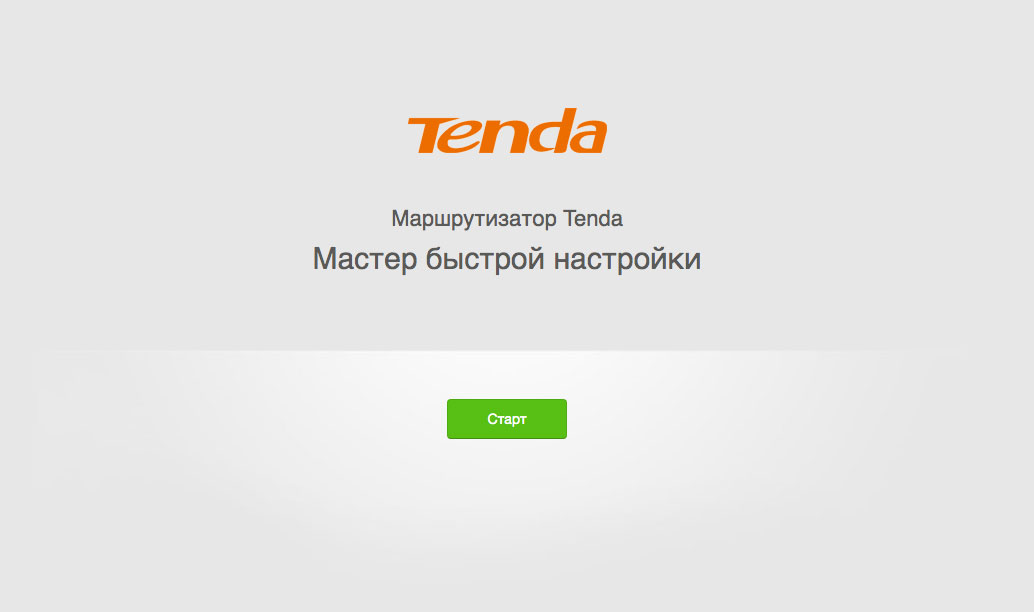
1.1  Для того, что бы попасть в веб-интерфейс роутера, необходимо открыть ваш Интернет браузер и в строке адреса набрать tendawifi.com
При первом включении вы попадете на мастер автоматической настройки роутера. Нажмите «Старт».
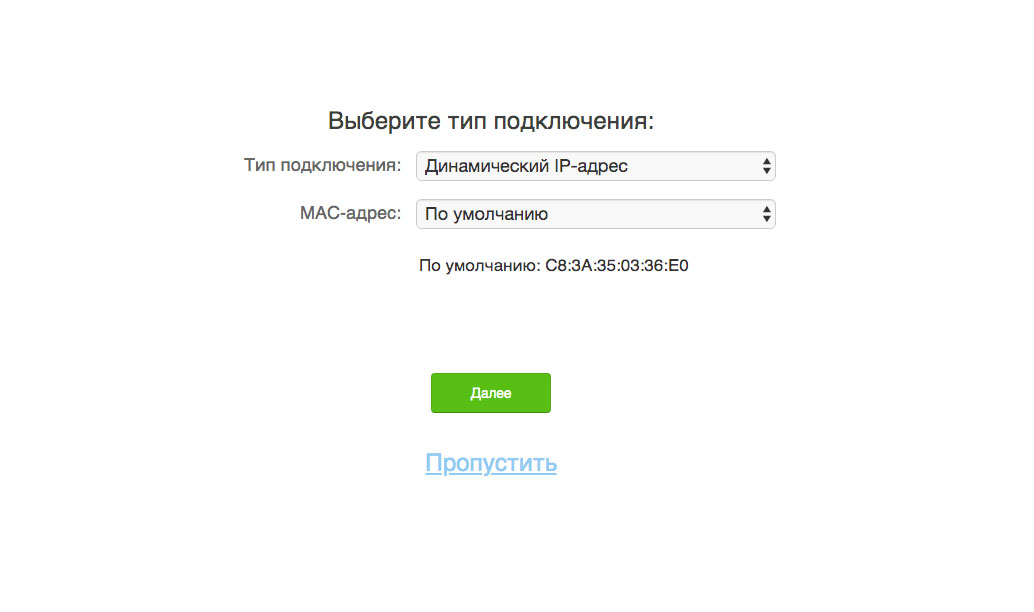
1.2 Выберите тип подключения: «Динамический IP-адрес»:
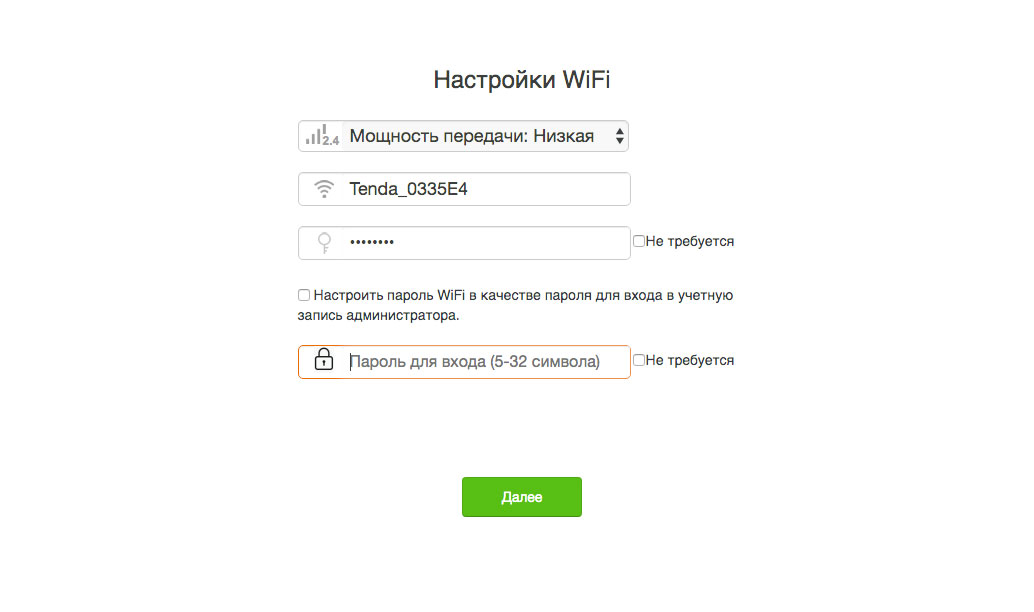
1.3 Настройте Wi-Fi подключение:
1.4 Если всё сконфигурировано правильно, вы увидите сообщение об успешной настройке:
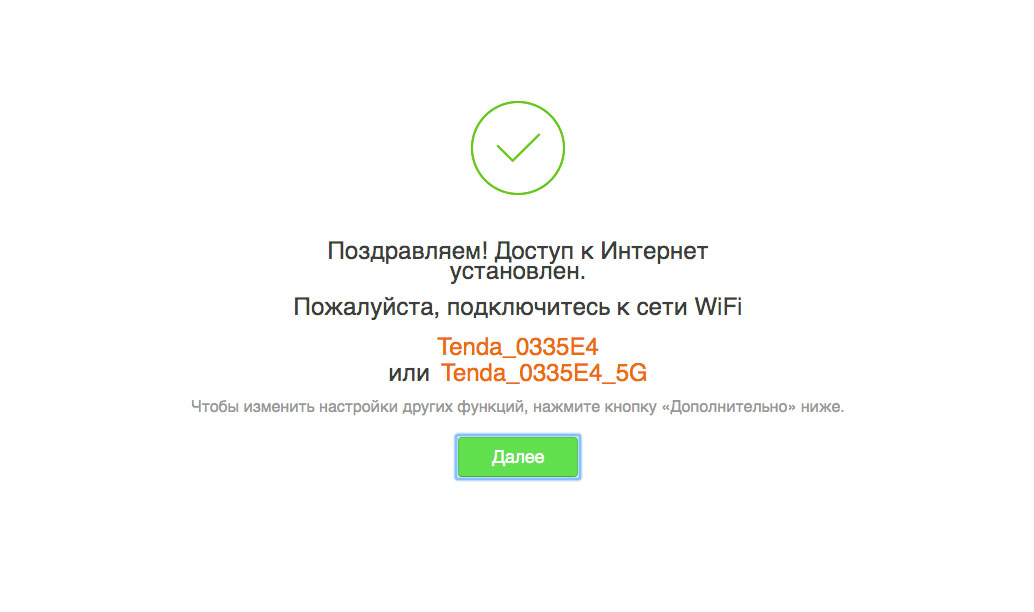
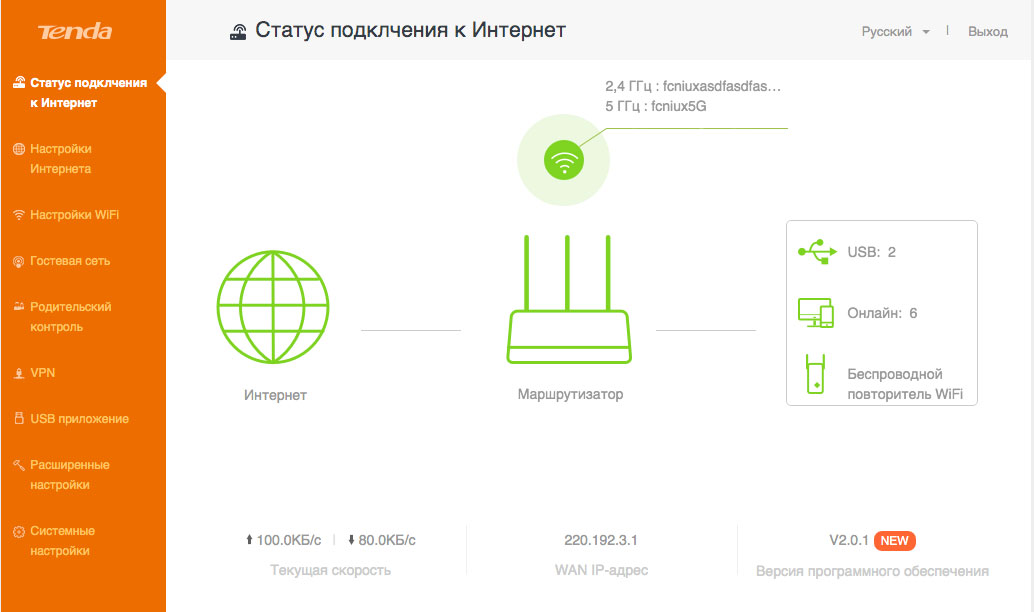
1.5 После нажатия «Далее» мастер настройки переведет вас в интерфейс управления роутером, где вы сможете установить дополнительные параметры для вашего роутера:
Инструкция для роутера Tenda AC1200 (pdf, на английском языке)

Инструкция по быстрой настройке (pdf, на русском языке)

Tenda AC18

Основные характеристики Tenda AC18

  • AC18 – маршрутизатор следующего поколения Wi-Fi: “802.11ac Wave 2.0”.
  • Частотные диапазоны – 2,4 ГГц и 5 ГГц
  • Скорость до 1900 Mбит/с, 802.11ac (1300 Mбит/с в диапазоне 5 ГГц) + 802.11n (600 Mбит/с в диапазоне 2.4 ГГц)

Возможности

  • Пять гигабитных портов (скорость 10/100/1000 Mбит/с): 1 x Gigabit WAN порт и 4 x Gigabit LAN порта.
  • Наличие кнопки включения Wi–Fi позволяет экономить электроэнергию и эффективнее использовать Интернет.
  • Поддержка 15K Jumbo frame улучшает скорость передачи больших объёмов данных.
  • Технология “Beamforming+” увеличивает радиус сети Wi–Fi и производительность.
  • Мощные усилители и внешние антенны для полного покрытия всего помещения.
  • Двухъядерный процессор для быстрой и гибкой работы с Wi-Fi, Ethernet и USB-устройствами.

Настройка роутера Tenda AC18

  1. Авторизация

1.1  Для того, что бы попасть в веб-интерфейс роутера, необходимо открыть ваш Интернет браузер и в строке адреса набрать tendawifi.com
При первом включении вы попадете на мастер автоматической настройки роутера. Нажмите «Старт».

1.2 Выберите тип подключения: «Динамический IP-адрес»:

1.3 Настройте Wi-Fi подключение:

1.4 Если всё сконфигурировано правильно, вы увидите сообщение об успешной настройке:

1.5 После нажатия «Далее» мастер настройки переведет вас в интерфейс управления роутером, где вы сможете установить дополнительные параметры для вашего роутера:

Инструкция для роутера Tenda AC18 (pdf, на английском языке)

Инструкция по быстрой настройке (pdf, на русском языке)

Tenda AC15

Основные характеристики Tenda AC15

  • AC15 – маршрутизатор следующего поколения Wi-Fi: “802.11ac Wave 2.0”.
  • Частотные диапазоны – 2,4 ГГц и 5 ГГц
  • Скорость до 1900 Mбит/с, 802.11ac (1300 Mбит/с в диапазоне 5 ГГц) + 802.11n (600 Mбит/с в диапазоне 2.4 ГГц)
  • Двухъядерный процессор Broadcom и память DDR3 – это гибкая производительность и работа с большой скоростью для нескольких клиентов.

Возможности

  • Технология Beamforming+ увеличивает дальность передачи сигнала Wi-Fi.
  • Высокая мощность усилителей и три внешние антенны – это стабильное покрытия всего дома.
  • USB3.0 для персонального безопасного подключения к сетевым хранилищам и принтерам.
  • Энергосберегающие настройки, включающие Смарт-управление графиком беспроводного доступа в Интернет и ЖК-индикаторами

Настройка роутера Tenda AC15

  1. Авторизация

1.1  Для того, что бы попасть в веб-интерфейс роутера, необходимо открыть ваш Интернет браузер и в строке адреса набрать tendawifi.com
При первом включении вы попадете на мастер автоматической настройки роутера. Нажмите «Старт».

1.2 Выберите тип подключения: «Динамический IP-адрес»:

1.3 Настройте Wi-Fi подключение:

1.4 Если всё сконфигурировано правильно, вы увидите сообщение об успешной настройке:

1.5 После нажатия «Далее» мастер настройки переведет вас в интерфейс управления роутером, где вы сможете установить дополнительные параметры для вашего роутера:

Инструкция для роутера Tenda AC15 (pdf, на английском языке)

Инструкция по быстрой настройке (pdf, на русском языке)

Tenda AC10U

Основные характеристики Tenda AC10U

  • AC10U – оснащенный 1 ГГц центральным процессором, построенным на микросхеме 28 нм.
  • Поддержка VPN соединения
  • Управление трафиком
  • Поддержка WPS подключения
  • USB-порт для обмена файлами

Возможности

  • Гостевая сеть
  • Поддержка L2TP, PPTP и IPSec
  • Wi-Fi по расписанию
  • Работа в режиме точки доступа для расширения зоны покрытия Wi-Fi сети

Настройка роутера Tenda AC10U

  1. Авторизация

1.1  Для того, что бы попасть в веб-интерфейс роутера, необходимо открыть ваш Интернет браузер и в строке адреса набрать tendawifi.com
При первом включении вы попадете на мастер автоматической настройки роутера. Нажмите «Старт».

1.2 Выберите тип подключения: «Динамический IP-адрес»:

1.3 Настройте Wi-Fi подключение:

1.4 Если всё сконфигурировано правильно, вы увидите сообщение об успешной настройке:

1.5 После нажатия «Далее» мастер настройки переведет вас в интерфейс управления роутером, где вы сможете установить дополнительные параметры для вашего роутера:

Инструкция для роутера Tenda AC10U (pdf, на английском языке)

Инструкция по быстрой настройке (pdf, на русском языке)

Tenda AC10

Основные характеристики Tenda AC10

  • AC10 – оснащенный 1 ГГц центральным процессором, построенным на микросхеме 28 нм.
  • Поддержка VPN соединения
  • Управление трафиком
  • Гостевая сеть

Возможности

  • Wi-Fi по расписанию
  • Поддержка L2TP, PPTP и IPSec
  • Работа в режиме повторителя для расширения зоны покрытия Wi-Fi сети

Настройка роутера Tenda AC10

  1. Авторизация

1.1  Для того, что бы попасть в веб-интерфейс роутера, необходимо открыть ваш Интернет браузер и в строке адреса набрать tendawifi.com
При первом включении вы попадете на мастер автоматической настройки роутера. Нажмите «Старт».

1.2 Выберите тип подключения: «Динамический IP-адрес»:

1.3 Настройте Wi-Fi подключение:

1.4 Если всё сконфигурировано правильно, вы увидите сообщение об успешной настройке:

1.5 После нажатия «Далее» мастер настройки переведет вас в интерфейс управления роутером, где вы сможете установить дополнительные параметры для вашего роутера:

Инструкция для роутера Tenda AC10

Инструкция по быстрой настройке 

Tenda AC9

Основные характеристики Tenda AC9

AC9 открывает линейку нового поколения роутеров, предлагающих поддержку нового двухдиапазонного протокола 802.11 ac.

  • Роутер оснащён мощным ЦПУ Broadcom ARM Cortex-A7 CPU и 128MB DDR3 памятью
  • Обладает хорошей производительностью в двух диапазонах: в 5 ГГц до 867 Мб/с и в диапазоне 2,4 ГГц 300 Мб/с, вместе выдавая невероятные 1167 Мб/с.

Настройка роутера Tenda AC9

  1. Авторизация

1.1  Для того, что бы попасть в веб-интерфейс роутера, необходимо открыть ваш Интернет браузер и в строке адреса набрать tendawifi.com
При первом включении вы попадете на мастер автоматической настройки роутера. Нажмите «Старт».

1.2 Выберите тип подключения: «Динамический IP-адрес»:

1.3 Настройте Wi-Fi подключение:

1.4 Если всё сконфигурировано правильно, вы увидите сообщение об успешной настройке:

1.5 После нажатия «Далее» мастер настройки переведет вас в интерфейс управления роутером, где вы сможете установить дополнительные параметры для вашего роутера:

Инструкция для роутера Tenda AC9

Инструкция по быстрой настройке 

Tenda AC5

Основные характеристики Tenda AC5

— Легкий перенос настроек подключения со старого роутера
— Четыре 5дБ двухдиапазонные всенаправленные антенны
— Процессор 1 ГГц
— Поддержка технологий MU-MIMO и Beamforming+
— Управление через приложение Tenda WiFi

Настройка роутера Tenda AC5

  1. Авторизация

1.1  Для того, что бы попасть в веб-интерфейс роутера, необходимо открыть ваш Интернет браузер и в строке адреса набрать tendawifi.com
При первом включении вы попадете на мастер автоматической настройки роутера. Нажмите «Старт».

1.2 Выберите тип подключения: «Динамический IP-адрес»:

1.3 Настройте Wi-Fi подключение:

1.4 Если всё сконфигурировано правильно, вы увидите сообщение об успешной настройке:

1.5 После нажатия «Далее» мастер настройки переведет вас в интерфейс управления роутером, где вы сможете установить дополнительные параметры для вашего роутера:

Инструкция для роутера Tenda AC5

Инструкция по быстрой настройке 

Tenda F9

Основные характеристики Tenda F9

Tenda F9 – сверхбыстрый 600 Mбит/с Wi-Fi маршрутизатор стандарта N. По сравнению с обычными маршрутизаторами, обеспечивающими скорость передачи данных до 450 Мбит/с или до 300 Мбит/с, F9 работает эффективнее с ресурсоёмкими приложениями: VoIP, потоковое HD-видео и онлайн игры. F9 оснащен четырьмя 6 дБ всенаправленными антеннами с высоким коэффициентом усиления, обеспечивающими невероятные зону покрытия Wi-Fi и надежность связи.

Настройка роутера Tenda F9

  1. Авторизация

1.1  Для того, что бы попасть в веб-интерфейс роутера, необходимо открыть ваш Интернет браузер и в строке адреса набрать tendawifi.com
При первом включении вы попадете на мастер автоматической настройки роутера. Нажмите «Старт».

1.2 Выберите тип подключения: «Динамический IP-адрес»:

1.3 Настройте Wi-Fi подключение:

1.4 Если всё сконфигурировано правильно, вы увидите сообщение об успешной настройке:

1.5 После нажатия «Далее» мастер настройки переведет вас в интерфейс управления роутером, где вы сможете установить дополнительные параметры для вашего роутера:

Инструкция для роутера Tenda F9

Tenda F3

Скорость Wi-Fi 300 Mбит/с

Роутер Tenda F3 специально разработан для средних по размеру квартир и домов.

Отличная микросхема — отменная производительность

Чип для роутера – это как сердце для человека. Продвинутый чип Broadcom обеспечивает стабильную и быструю работу, что делает F3 идеальным помощником для решения таких ресурсоемких задач, как on-line трансляции музыки, просмотр фотографий и потокового HD видео.

Лёгкая настройка

Понятный интерфейс, включающий мастер установки, диагностику сети, и настройку доступа в Интернет за один шаг.

Настройка роутера Tenda F3

  1. Авторизация

1.1  Для того, что бы попасть в веб-интерфейс роутера, необходимо открыть ваш Интернет браузер и в строке адреса набрать tendawifi.com
При первом включении вы попадете на мастер автоматической настройки роутера. Нажмите «Старт».

1.2 Выберите тип подключения: «Динамический IP-адрес»:

1.3 Настройте Wi-Fi подключение:

1.4 Если всё сконфигурировано правильно, вы увидите сообщение об успешной настройке:

1.5 После нажатия «Далее» мастер настройки переведет вас в интерфейс управления роутером, где вы сможете установить дополнительные параметры для вашего роутера:

Инструкция для роутера Tenda F3

Инструкция по быстрой настройке 

Моё подключение